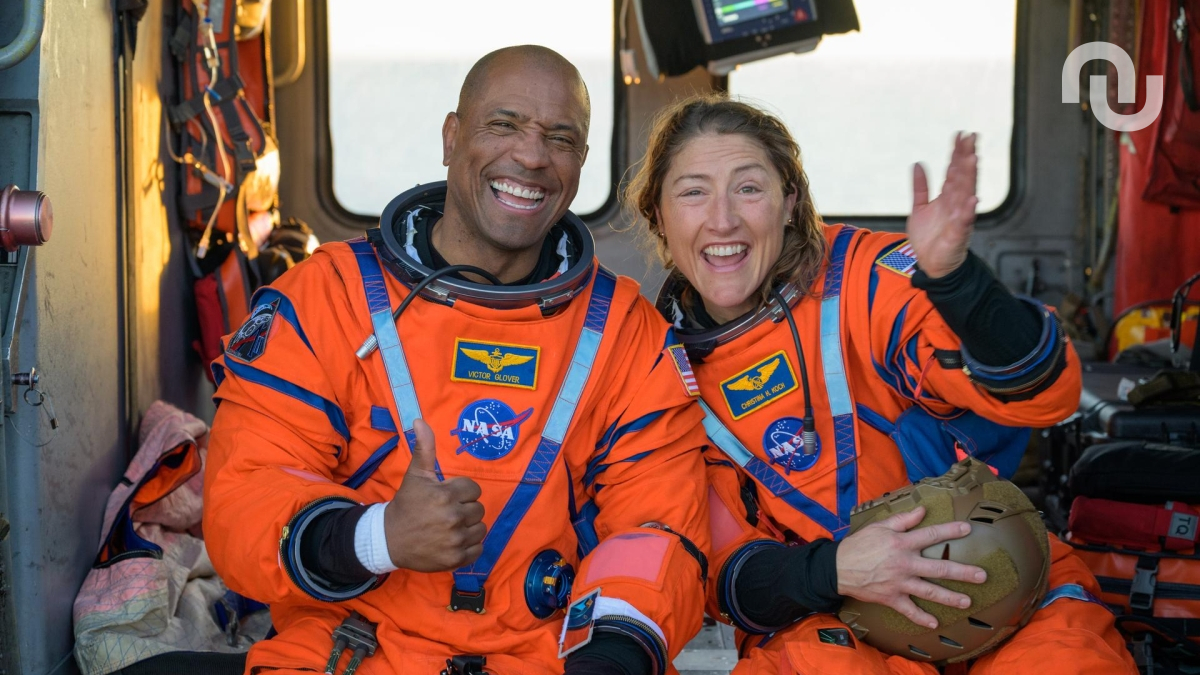
Les photographes de l'agence spatiale américaine étaient bien sûr aux premières loges pour assister à la fin de la mission Artémis II dans le Pacifique et au repêchage des quatre astronautes
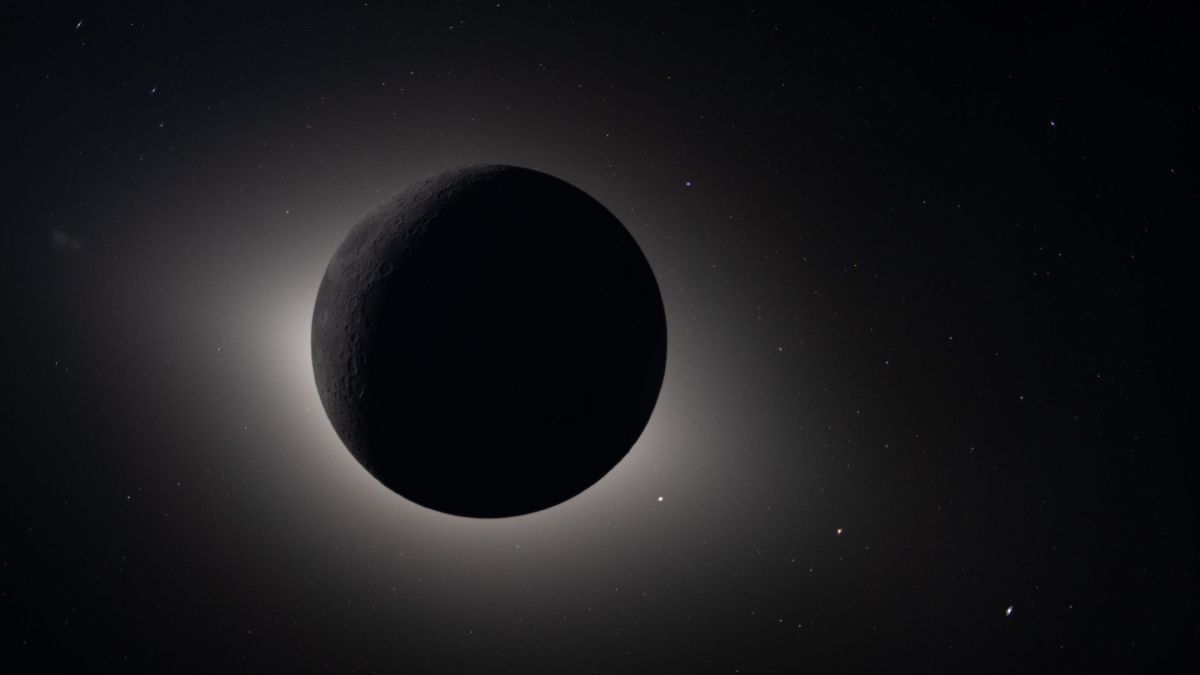
La photo de l'éclipse solaire observée par l'équipage d'Artémis II est spectaculaire. Mais cette image partagée par la Nasa est encore plus étonnante qu'on pourrait l'imaginer.
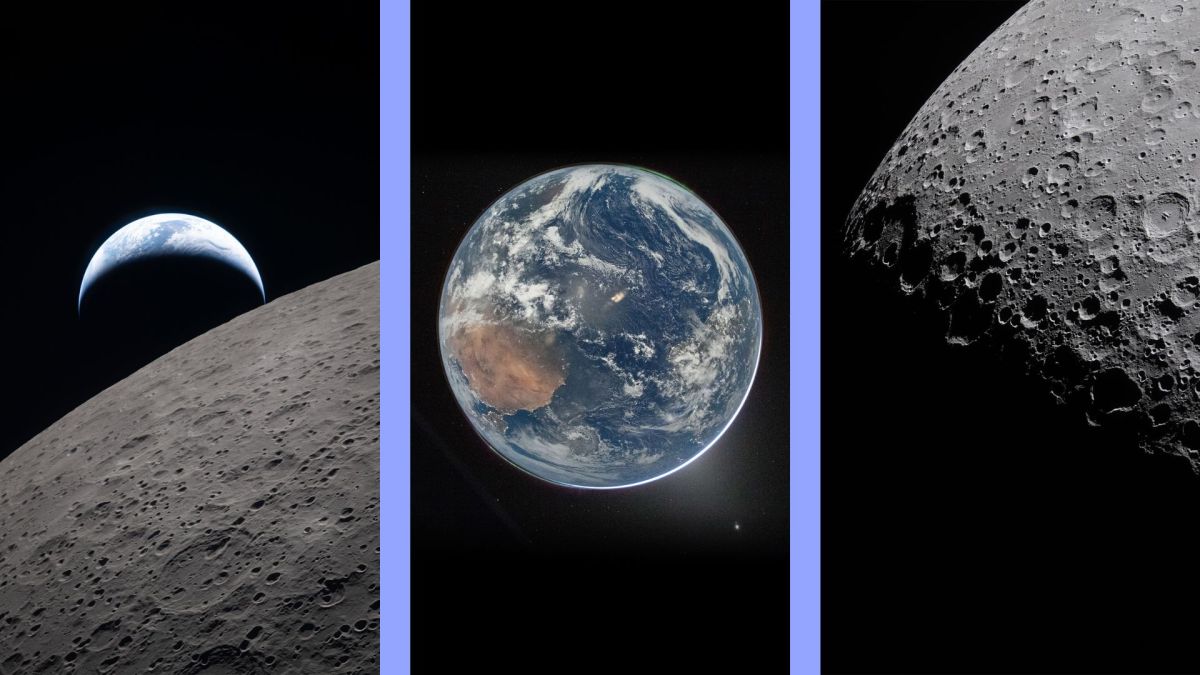
Les astronautes de la mission Artémis II ont pris de superbes photos de la Lune. Des images historiques, qui seraient du plus bel effet en fond d'écran de votre smartphone. La Nasa les met justement à disposition au bon format, gratuitement.
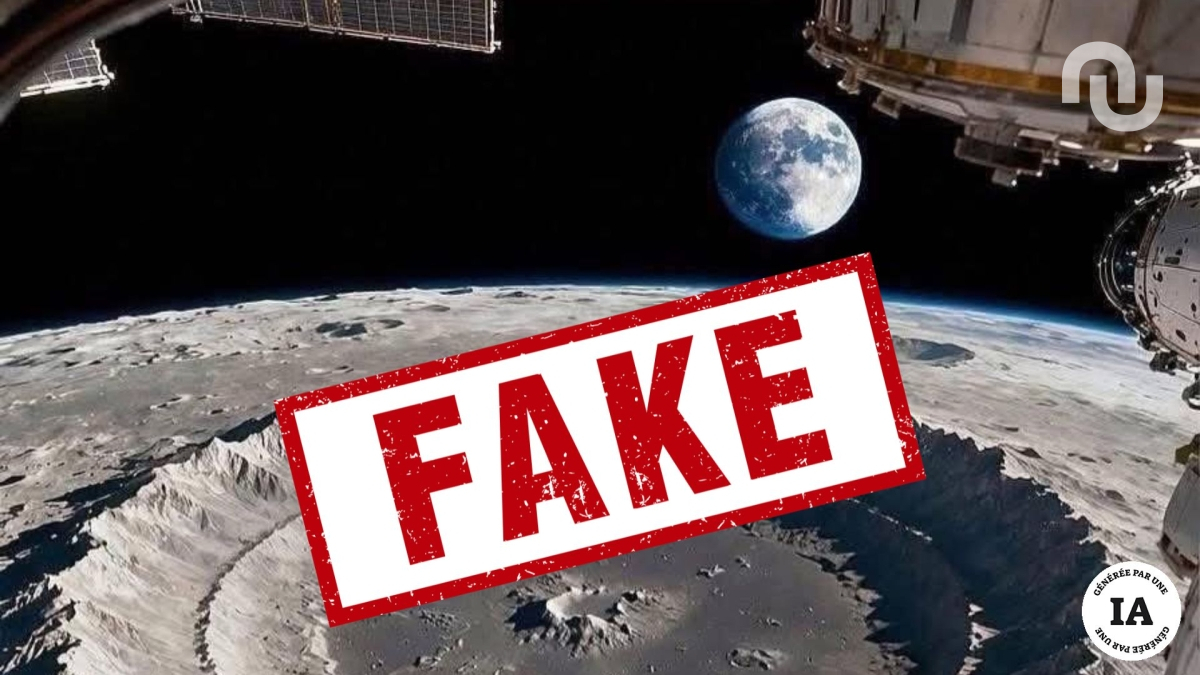
Attention aux fausses images de la mission Artémis II autour de la Lune. Des visuels créés de toutes pièces par des intelligences artificielles sont diffusés sur les réseaux sociaux. Voici où trouver les véritables images de la mission lunaire de la Nasa.
ComfyUI s’impose progressivement comme une référence pour les créatifs exigeants. Plus technique, mais aussi infiniment plus flexible, il permet de construire ses propres workflows et d’exploiter pleinement la puissance des modèles open source récents. C’est donc l’objet de cette formation présentée en partenariat avec Tuto.com.
A qui s’adresse ce tutoriel en vidéo
Cette formation IA s’adresse avant tout à un public déjà sensibilisé à la génération d’images par IA. Elle conviendra particulièrement :
aux photographes et vidéastes curieux d’intégrer l’IA dans leur workflow,
aux créatifs qui souhaitent dépasser les limites des outils en ligne,
aux utilisateurs avancés désireux de personnaliser leurs pipelines de génération,
à ceux qui privilégient la confidentialité et le travail en local.
En revanche, les grands débutants pourraient trouver l’approche plus exigeante qu’avec des solutions clé en main.
Le programme de la formation
D’une durée d’environ 9h, la formation est organisée en grands blocs thématiques et voici un aperçu du programme :
Prise en main de l’outil
Installation et interface
Création et organisation de workflows
Génération d’images
Prompting assisté (ChatGPT, Gemini, Ollama)
Image vers prompt et workflows automatisés
Comparaison de modèles récents
Personnalisation des rendus
Utilisation des Loras
Ajustement des styles visuels
Amélioration et édition d’image
Upscale et correction automatique
Retouches avancées avec Qwen Edit
Inpainting et extension d’image
Contrôle et styles
Utilisation de ControlNet (Canny, Depth)
Transfert et combinaison de styles
Création vidéo avec l’IA
Génération vidéo (texte ou image)
Contrôle des mouvements et animation
Finition vidéo
Upscale en 1080p
Interpolation pour une lecture fluide
De très nombreux fichiers sources sont également fournis avec la formation afin que vous puissiez vous entraîner sur les mêmes exemples.
Créer un prompt à partir d’une image
Ce chapitre vidéo qui vous est offert permet de comprendre concrètement comment fonctionne un workflow avancé dans ComfyUI. L’idée est simple : partir d’une image existante pour générer automatiquement un prompt exploitable. Pour cela, l’auteur utilise un modèle d’IA capable d’analyser le contenu visuel (objets, ambiance, composition…), puis de le traduire en instructions textuelles.
ComfyUI s’impose progressivement comme une référence pour les créatifs exigeants. Plus technique, mais aussi infiniment plus flexible, il permet de construire ses propres workflows et d’exploiter pleinement la puissance des modèles open source récents. C’est donc l’objet de cette formation présentée en partenariat avec Tuto.com.
A qui s’adresse ce tutoriel en vidéo
Cette formation IA s’adresse avant tout à un public déjà sensibilisé à la génération d’images par IA. Elle conviendra particulièrement :
aux photographes et vidéastes curieux d’intégrer l’IA dans leur workflow,
aux créatifs qui souhaitent dépasser les limites des outils en ligne,
aux utilisateurs avancés désireux de personnaliser leurs pipelines de génération,
à ceux qui privilégient la confidentialité et le travail en local.
En revanche, les grands débutants pourraient trouver l’approche plus exigeante qu’avec des solutions clé en main.
Le programme de la formation
D’une durée d’environ 9h, la formation est organisée en grands blocs thématiques et voici un aperçu du programme :
Prise en main de l’outil
Installation et interface
Création et organisation de workflows
Génération d’images
Prompting assisté (ChatGPT, Gemini, Ollama)
Image vers prompt et workflows automatisés
Comparaison de modèles récents
Personnalisation des rendus
Utilisation des Loras
Ajustement des styles visuels
Amélioration et édition d’image
Upscale et correction automatique
Retouches avancées avec Qwen Edit
Inpainting et extension d’image
Contrôle et styles
Utilisation de ControlNet (Canny, Depth)
Transfert et combinaison de styles
Création vidéo avec l’IA
Génération vidéo (texte ou image)
Contrôle des mouvements et animation
Finition vidéo
Upscale en 1080p
Interpolation pour une lecture fluide
De très nombreux fichiers sources sont également fournis avec la formation afin que vous puissiez vous entraîner sur les mêmes exemples.
Créer un prompt à partir d’une image
Ce chapitre vidéo qui vous est offert permet de comprendre concrètement comment fonctionne un workflow avancé dans ComfyUI. L’idée est simple : partir d’une image existante pour générer automatiquement un prompt exploitable. Pour cela, l’auteur utilise un modèle d’IA capable d’analyser le contenu visuel (objets, ambiance, composition…), puis de le traduire en instructions textuelles.
Nous sommes heureux de vous présenter la première version de GIMP 3.2 ! (NdM: et même la 3.2.2 depuis)
Cette version est le fruit d'une année de conception, de développement et de tests réalisés par des bénévoles et la communauté, conformément à notre plan visant à simplifier le rythme des mises à jour après GIMP 3.0.
Nous avons hâte de vous faire découvrir les nouvelles fonctionnalités de la version 3.2 !
Image de démarrage de GIMP 3.2, par Mark McCaughrean (CC by-sa 4.0)
Voici quelques-unes des nombreuses nouveautés à découvrir lors de la première utilisation de GIMP 3.2 :
Nouveaux calques non destructifs !
Vous pouvez désormais utiliser les calques liés pour intégrer des images externes à vos compositions. Redimensionnez, faites pivoter et transformez-les facilement sans perte de qualité ni de netteté. Le contenu du calque lié est mis à jour lorsque le fichier source est modifié.
L'outil Tracé peut maintenant créer des calques vectoriels, vous permettant de dessiner des formes avec des paramètres de remplissage et de contour ajustables.
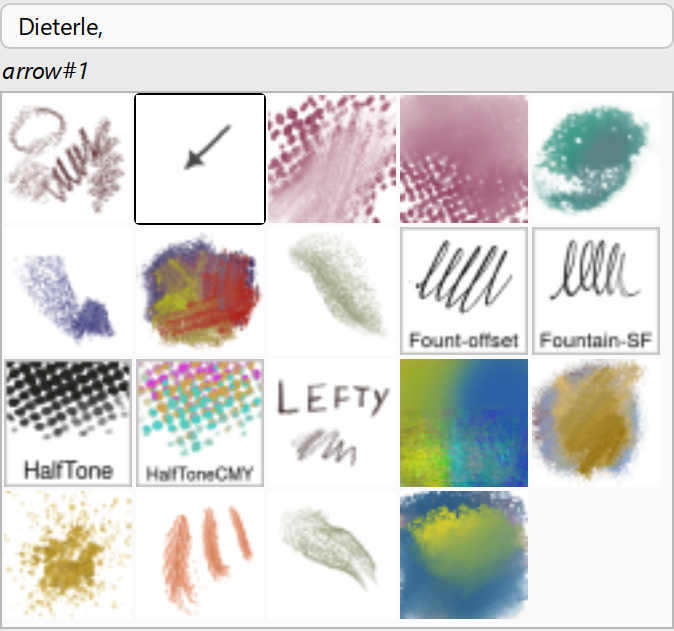
L'outil Pinceaux de MyPaint a été mis à jour : 20 nouveaux pinceaux sont disponibles et il s'adapte automatiquement au zoom et à la rotation de votre zone de travail pour une peinture plus dynamique.
Un nouveau mode de peinture « Écraser » vous permet de dessiner par-dessus les couleurs existantes sans mélanger leur transparence.
L'éditeur de texte intégré à la zone de travail bénéficie de plusieurs améliorations de flux de travail. Vous pouvez désormais déplacer l'élément à votre guise sur la zone de travail et utiliser de nombreux raccourcis courants, tels que Ctrl + B pour le texte en gras et Maj + Ctrl + V pour coller du texte non formaté. La fonction Contour du texte inclut également davantage d'options pour contrôler la direction du contour.
Prise en charge de nouveaux formats de fichiers et améliorations des formats existants, comme l'exportation DDS BC7 et l'importation de davantage de styles de calques pour les fichiers PSD. Grâce aux calques vectoriels, nous prenons désormais en charge l'exportation SVG et proposons des options vectorielles étendues pour l'exportation PDF.
Diverses améliorations de l'expérience utilisateur (UX) et de l'interface utilisateur (UI), basées sur vos commentaires et le travail de notre équipe de conception. En voici quelques exemples :
Possibilité d'utiliser les couleurs du thème pour les vignettes des pinceaux lors des aperçus, pour une meilleure expérience avec les thèmes sombres.
Possibilité de glisser-déposer des images sur l'onglet Image pour les ouvrir dans GIMP.
Prise en charge des raccourcis clavier pour les outils Cisaillement et Retournement.
Nouveau thème de couleurs « Système » qui adapte automatiquement les couleurs du thème de GIMP à celui défini pour votre système d'exploitation.
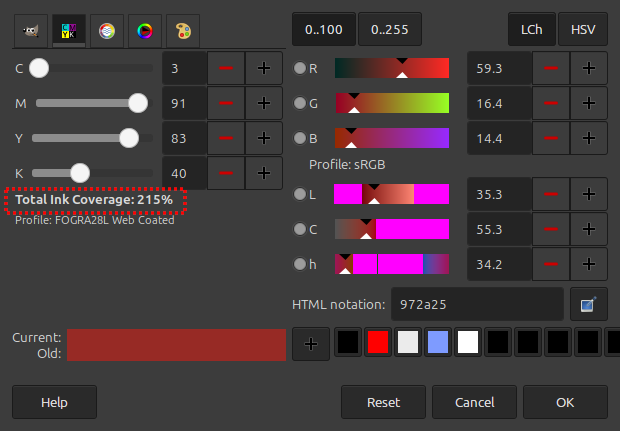
Le sélecteur de couleurs CMJN affiche désormais la « Couverture d'encre totale » de votre couleur, facilitant ainsi les ajustements lors de l'épreuvage écran, en fonction de la limite de couverture d'encre de votre imprimante.
Pour les développeurs de scripts et de modules complémentaires, un nouveau explorateur de filtres GEGL a été ajouté afin de simplifier la recherche de filtres non destructifs.
En savoir plus
Nous avons préparé les notes de version qui détaillent toutes les modifications, améliorations, nouvelles fonctionnalités et bien plus encore. Pour encore plus d'informations, consultez le journal des modifications des versions de développement 3.1 et 3.2.
Mais pour le découvrir par vous-même, téléchargez GIMP 3.2 directement depuis notre page de téléchargements et testez-le !
Autres versions connexes
Pour accompagner la sortie de GIMP 3.2, les responsables de paquets doivent savoir que nous avons également publié :
Nous ne disposons pas encore d'une documentation prête à être diffusée pour cette version 3.2.
Nous vous recommandons de continuer à utiliser la documentation en ligne de la version 3.0 pour le moment.
Nos contributeurs travaillent activement à l'amélioration de la documentation.
Toute contribution est la bienvenue sur notre projet gimp-help afin d'accélérer le processus !
Profitez de GIMP 3.2 !
GIMP 3.2 s'appuie sur les bases posées par GIMP 3.0, offrant de nouvelles fonctionnalités exceptionnelles et préparant le terrain pour des nouveautés encore plus impressionnantes dans les versions futures !
Remarque : la livraison des paquets sur les plateformes de téléchargement peut prendre un peu plus de temps, car ils sont peut-être en cours de vérification.
Alors pour vous permettre d’en connaître toutes les facettes, voici une formation proposée sur Tuto.com et dédiée à NotebookLM. Vous verrez comment transformer vos dossiers de travail en véritable base de connaissances interactive. Car l’intérêt de NotebookLM réside dans sa capacité à travailler uniquement à partir de vos données. Ainsi les réponses générées s’appuient sur vos documents, ce qui limite fortement les approximations souvent associées aux IA classiques.
A qui s’adresse ce tutoriel en vidéo
Cette formation IA s’adresse à toute personne souhaitant exploiter l’IA de manière plus structurée dans son travail quotidien.
Elle sera particulièrement utile pour :
les professionnels qui manipulent régulièrement des PDF, documents ou rapports volumineux
les créateurs de contenus souhaitant générer rapidement des synthèses ou des scripts
les formateurs ou responsables pédagogiques qui doivent structurer de grandes quantités d’informations
les communicants, chefs de projet ou responsables RH travaillant avec beaucoup de sources différentes
Aucun niveau technique avancé n’est requis. Savoir naviguer sur internet et disposer d’un compte Google suffit pour suivre la formation.
Le programme de la formation
En moins de 2h, vous allez découvrir les principales fonctionnalités de NotebookLM et voici les grands axes abordés :
La prise en main de NotebookLM
connexion à l’outil
création et organisation d’un Notebook
découverte de l’interface
import de sources (liens web, vidéos, documents)
interrogation intelligente de vos contenus
Génération de contenus avec l’IA
création de contenus à partir de vos sources
exemples de cas d’usage professionnels
Création de résumés audio
compréhension du fonctionnement des briefs audio
optimisation des prompts
génération de contenus audio personnalisés
Production de contenus visuels et structurés
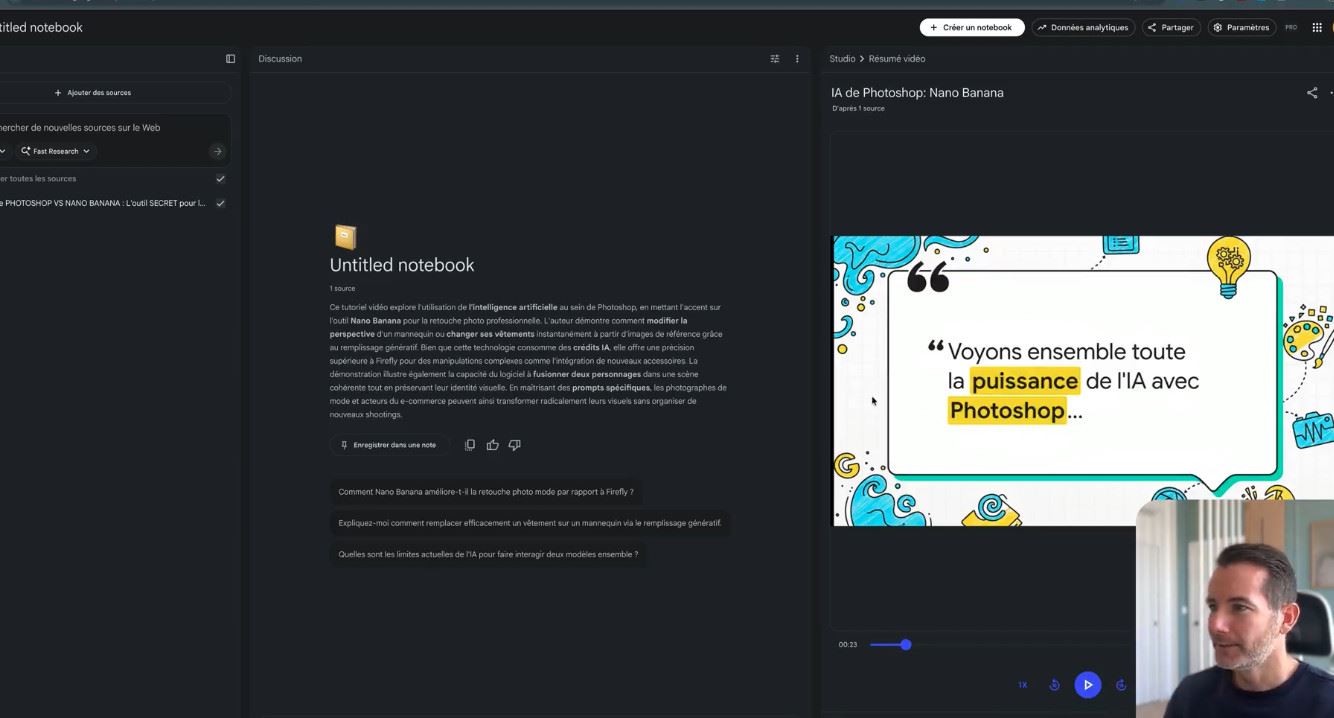
génération de résumés vidéo
création de cartes mentales
génération de rapports structurés
Outils d’apprentissage et de synthèse
création de fiches pédagogiques
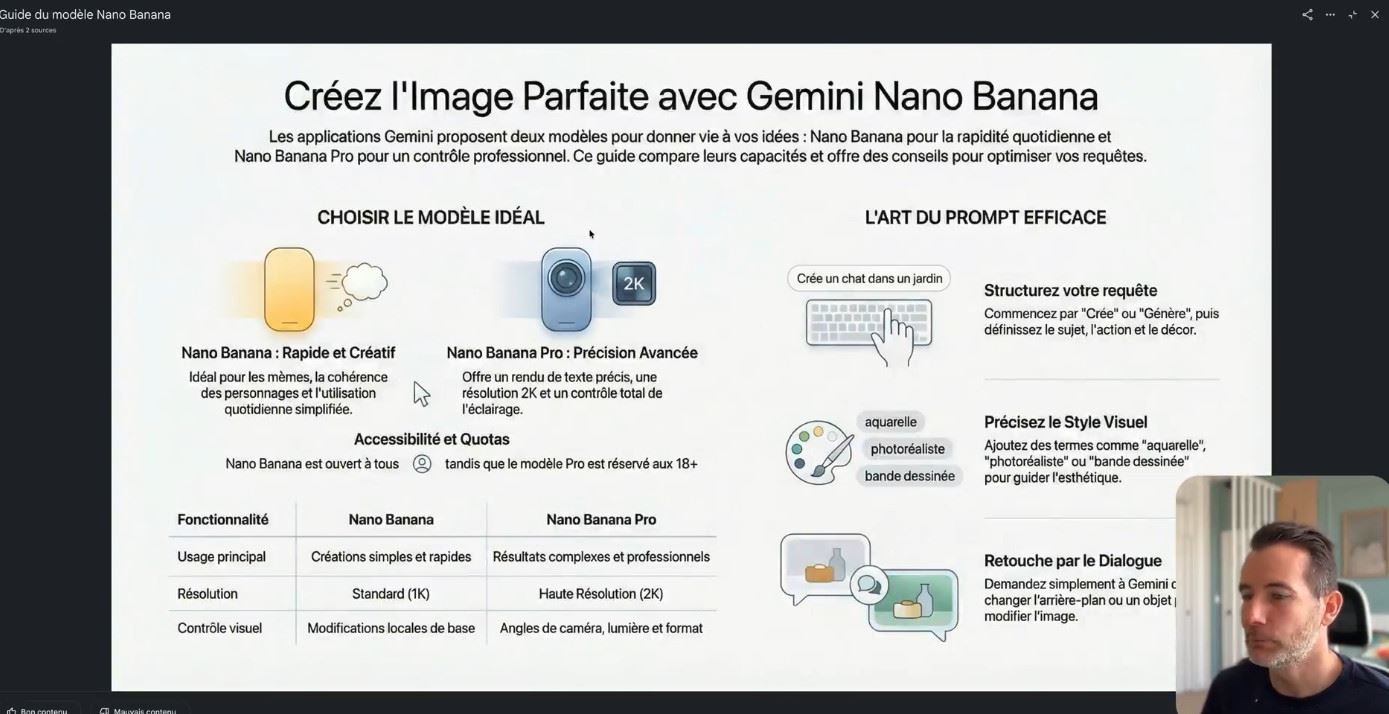
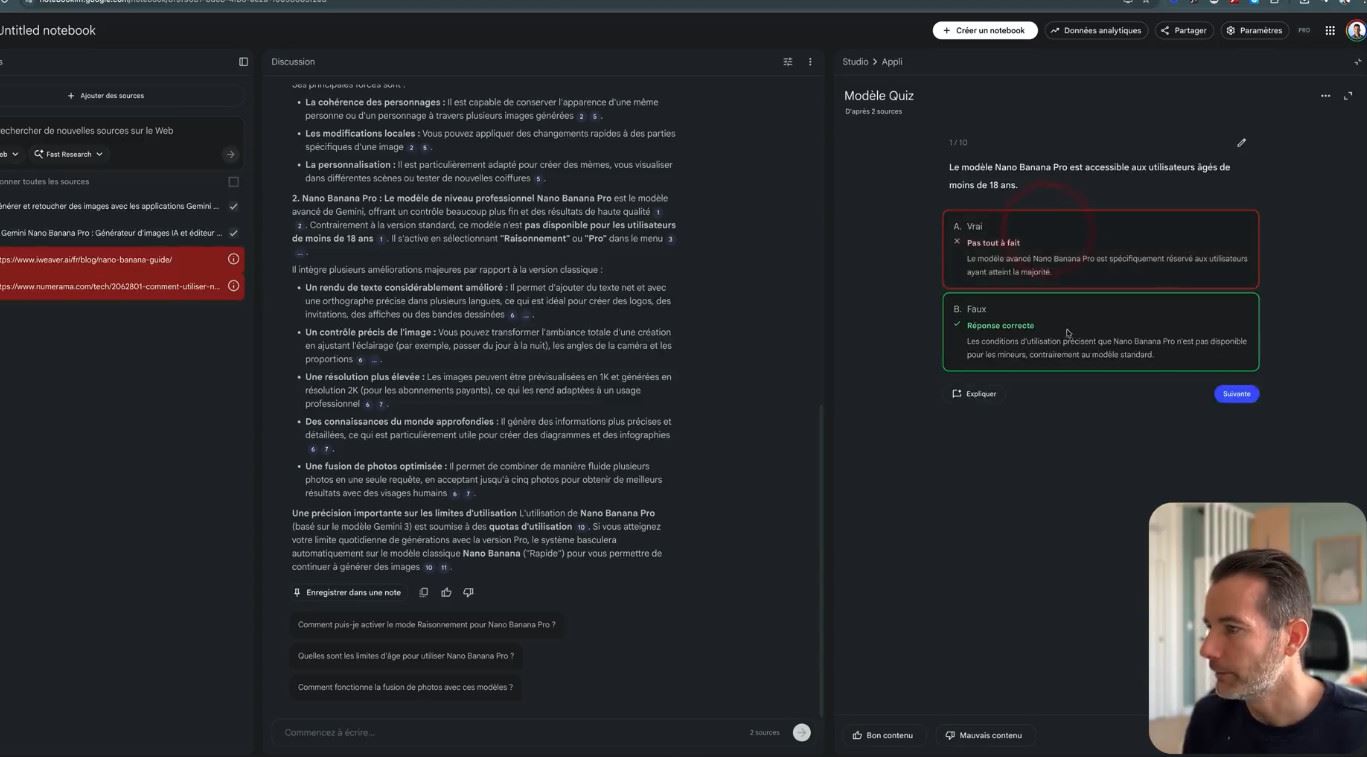
génération de quiz
création d’infographies
Automatisation de documents
génération de présentations
création et modification de tableaux de données
Qu’est-ce que le résumé audio ?
Dans cette vidéo, le formateur Romain Duclos explique ce qu’est un résumé audio dans Google Notebook LM et comment l’outil peut en générer à partir de vos documents ou contenus importés.

 Connexion