Vue lecture

Installer Immich sur un NAS Synology (Guide complet 2026)

✇Cachem
Par :Fx
immich synology 2026 - Installer Immich sur un NAS Synology (Guide complet 2026)

Immich a beaucoup évolué depuis mon premier tutoriel publié avec la version Bêta… L’application a énormément évolué et elle est aujourd’hui nettement plus mature, stable et complète. Si vous installez Immich pour la première fois sur votre NAS Synology, suivez ce guide étape par étape…

En revanche, si votre installation actuelle fonctionne correctement, ne changez rien. Les mises à jour majeures peuvent nécessiter des ajustements techniques.

Immich + NAS

Qu’est-ce que Immich ?

Immich est un logiciel de gestion et sauvegarde de photos et vidéos lancé en 2022. L’interface est fluide, les fonctionnalités sont riches et l’expérience utilisateur est clairement au niveau des solutions cloud grand public, sans dépendre d’un GAFAM.

Alternative à Google Photos, Immich offre une approche axée sur la confidentialité et l’auto-hébergement.

Pourquoi choisir Immich plutôt que Google Photos ?

Contrairement à Google Photos :

  • Vos données restent chez vous, sur votre NAS
  • Aucun accès par un tiers
  • Traitement local des données (IA incluse)
  • Aucune compression forcée

Clairement, Immich est aujourd’hui une solution plus avancée pour un usage personnel maîtrisé.

Fonctionnalités principales d’Immich (2026)

La liste des fonctionnalités est très longue, mais voici les principales :

  • Gestion photo et vidéo :
    • Support des formats classiques et RAW
    • Live Photos / Motion Photos
    • Zoom vidéo
    • Prise en charge des panoramas 360°
  • Sauvegarde automatique :
    • Synchronisation en arrière-plan
    • Détection des doublons
    • Sauvegarde en Wi-Fi, 4G/5G ou uniquement pendant la charge
  • Libération d’espace :
    • Suppression automatique des fichiers déjà sauvegardés
    • Nettoyage manuel par lots
  • Recherche avancée :
    • Tags, EXIF, lieux, objets
    • Reconnaissance faciale locale
  • Vue carte :
    • Intégration OpenStreetMap
    • Géolocalisation automatique
  • Édition non destructive : le fichier original reste intact
  • Partage simplifié : Liens personnalisés, même depuis un téléphone
  • Sécurité et confidentialité :
    • Dossier verrouillé (code PIN)
    • Corbeille avec suppression différée
    • Authentification OAuth2 / OIDC
    • Support certificats auto-signés

À cela s’ajoutent : mode hors ligne, Chromecast, multi-utilisateurs, Memories, etc.

screenshot dark Immich - Installer Immich sur un NAS Synology (Guide complet 2026)

Combien coûte Immich ?

Immich est open source et 100% gratuit si vous l’installer sur votre NAS (ou sur un ordinateur). Les applications Android et iOS sont également gratuites. Les développeurs proposent un système de licence payante, elles n’offrent aucun fonctionnalité ou service complémentaire.

Installer Immich sur un NAS Synology

L’installation repose sur 4 conteneurs Docker :

  • immich_server : cœur de l’application ;
  • immich_machine_learning :  IA (visages, objets) ;
  • immich_postgres : base de données ;
  • immich_redis : cache et performance.

Ce guide est basé sur la documentation officielle, adaptée aux NAS Synology.

Préparation des dossiers

  1. Ouvrez File Station
  2. Allez dans le dossier docker
  3. Créez un sous-dossier nommé Immich
  4. Dans ce nouveau dossier, créez 3 sous-dossier : library, model-cache et postgres

file station dossiers immich - Installer Immich sur un NAS Synology (Guide complet 2026)

Création du conteneur Docker

  1. Ouvrez Container Manager
  2. Allez dans ProjetCréer
  3. Renseignez :
    • Nom du projet : immich
    • Chemin : docker/Immich
    • Source : Créer un fichier docker-compose.yml

Collez ensuite le contenu suivant :

services:
  # Immich : https://immich.app/
  immich-server:
    container_name: immich_server
    image: ghcr.io/immich-app/immich-server:v2
    # Si votre NAS a un processeur Intel, décommentez les 2 lignes ci-dessous "# "
    # devices:
    #  - /dev/dri:/dev/dri
    environment:
      TZ: Europe/Paris
      DB_HOSTNAME: database
      DB_PORT: 5432
      DB_USERNAME: postgres
      DB_PASSWORD: PasswordCachem123$  # A changer par un mot de passe fort
      DB_DATABASE_NAME: immich
      REDIS_HOSTNAME: redis
      REDIS_PORT: 6379
    volumes:
      # Stockage des fichiers (adaptez le chemin à votre NAS)
      - ./library:/usr/src/app/upload
      # - "/volume1/Mes Archives/:/mnt/media/MesArchives"  # Exemple d'ajout d'un dossier de votre NAS
      - /etc/localtime:/etc/localtime:ro
    ports:
      - "2283:2283"
    depends_on:
      - database
      - redis
    restart: always
    healthcheck:
      disable: false

  # Immich Machine Learning
  immich-machine-learning:
    container_name: immich_machine_learning
    image: ghcr.io/immich-app/immich-machine-learning:v2
    environment:
      TZ: Europe/Paris
      DB_HOSTNAME: database
      DB_PORT: 5432
      DB_USERNAME: postgres
      DB_PASSWORD: PasswordCachem123$  # A changer par un mot de passe fort
      DB_DATABASE_NAME: immich
      REDIS_HOSTNAME: redis
      REDIS_PORT: 6379
    volumes:
      - ./model-cache:/cache
    restart: always
    healthcheck:
      disable: false

  # Immich Redis
  redis:
    container_name: immich_redis
    image: docker.io/valkey/valkey:9
    healthcheck:
      test: redis-cli ping || exit 1
    restart: always

  # Immich PostgreSQL
  database:
    container_name: immich_postgres
    image: ghcr.io/immich-app/postgres:14-vectorchord0.4.3-pgvectors0.2.0
    environment:
      TZ: Europe/Paris
      POSTGRES_PASSWORD: PasswordCachem123$  # A changer par un mot de passe fort
      POSTGRES_USER: postgres
      POSTGRES_DB: immich
      POSTGRES_INITDB_ARGS: "--data-checksums"
      # Décommentez la ligne suivante si la base est sur un disque dur (HDD)
      # DB_STORAGE_TYPE: "HDD"
    volumes:
      - ./postgres:/var/lib/postgresql/data
    shm_size: 128mb
    restart: always
    healthcheck:
      test: ["CMD-SHELL", "pg_isready -U postgres -d immich"]
      interval: 10s
      timeout: 5s
      retries: 3
      start_period: 30s

N’hésitez pas à utiliser un éditeur de texte pour changer les paramètres si besoin. Pensez à changer les mots de passe.

Immich container manager - Installer Immich sur un NAS Synology (Guide complet 2026)

Appuyez sur le bouton Suivant (2 fois), puis le bouton Effectué. Container Station va télécharger les images (cela peut prendre quelques minutes selon votre connexion Internet) puis démarrer les conteneurs…

Créer projet Immich Synology

Attendez encore une à deux minutes le temps que tout démarre correctement.

Première connexion

Ouvrez un nouvel onglet et tapez dans la barre :

  • http://IP_du_NAS:2283 (ex: http://192.168.1.100:2283)
  • http://Nom_du_NAS:2283 (ex: http://monnas.local:2283)

Configuration initiale

Appuyez sur le bouton Commencer et laissez-vous guider par les premières étapes :

  • Créez votre compte administrateur (adresse email, mot de passe et nom d’utilisateur)
  • Configurez :
    • Thème (mode sombre / mode clair)
    • Langue (par défaut en Français)
    • Confidentialité serveur (faites vos choix)
    • Paramètres utilisateur
    • Modèle de stockage (recommandé : activé et laissé par défaut)
    • Sauvegarde (rappel de la stratégie 3-2-1)

Installez l’application mobile et lancez vos premières sauvegardes !

Optimisations et paramètres avancés

Modifier le dossier par défaut

Par défaut, Immich utilise : docker/Immich/library

Ce n’est pas idéal si vous souhaitez une organisation propre et j’avoue que j’utilise un dossier à la racine de mon NAS. Je préfère que les bibliothèques photos et vidéos ne soient dans le dossier docker.

Ajouter une bibliothèque externe

Un exemple a été donné ci-dessus. Vous aurez remarqué que le fichier compose.yaml a été créé automatiquement dans le dossier  docker/Immich. Arrêter votre projet immich puis vous ajoutez le/les dossiers contenant vos photos et vidéos. C’est la ligne :

- "/volume1/Vacances 2024/:/mnt/media/Archives2024"

Vous pouvez bloquer la possibilité de modifier ou supprimer les fichiers du dossier en ajoutant :ro à la fin (pour notre exemple : - "/volume1/Vacances 2024/:/mnt/media/Archives2024:ro". Par défaut, c’est en lecture et écriture (:rw).

- "/volume1/Vacances 2024/:/mnt/media/Archives2024"
- "/volume1/Videos 2025/:/mnt/media/Videos2025"
- "/volume1/Vacances 2026/:/mnt/media/Archives2026"

Si vous avez déjà installé Immich et que vous modifiez le fichier compose.yaml, pour prendre en compte les modifications, il faut recréer le projet (sans perte d’information). Voici ce que vous devez faire :

  • Ouvrez Container Manager
  • Allez dans Projet et faites un clic droit sur immich et choisissez Nettoyer
  • Le Terminal s’affiche et attendez de voir Exit Code: 0 puis appuyez sur le bouton Fermer
  • Toujours dans Projet et faites un clic droit sur immich et choisissez Créer

Ensuite, depuis l’interface d’administration d’Immich (pensez à relancer votre projet), allez dans Administration > Bibliothèque externe pour ajouter le dossier à un utilisateur.

Pour en savoir plus, voici un guide complet : ajouter une bibliothèque externe à Immich (Synology)

Mettre à jour Immich

Synology Container Manager n’interroge que Docker Hub pour vérifier les mises à jour et ignore les autres registres comme ghcr.io. Voici comment mettre à jour facilement Immich :

  • Ouvrez Container Manager
  • Allez dans Projet et faites un clic droit sur immich et choisissez Nettoyer
  • Le Terminal s’affiche et attendez de voir Exit Code: 0 puis appuyez sur le bouton Fermer
  • Allez dans Images, chercher les images commençant par ghcr.io/immich-app faites clic droit dessus et choisissez Supprimer
  • Retourner dans Projet et faites un clic droit sur immich et choisissez Créer

Par défaut, j’ai bloqué la configuration sur la dernière version de la branche 2.x uniquement. Si vous souhaitez la dernière version publiée, alors vous mettrez :release à la place de :2 dans le fichier compose.yaml.

FAQ – Immich sur NAS Synology

Immich est-il stable ?

Oui. Immich a bien évolué depuis ses débuts. L’application est stable pour un usage quotidien, y compris avec de grandes bibliothèques photo. Des mises à jour fréquentes continuent d’améliorer les performances et les fonctionnalités.

Peut-on remplacer Google Photos par Immich ?

Oui, dans la majorité des cas. Immich propose :

  • Sauvegarde automatique
  • Reconnaissance faciale
  • Recherche avancée
  • Partage de fichiers

La principale différence : vos données restent sur votre NAS, sans dépendre d’un service Cloud.

Peut-on importer ses photos depuis Google Photos ?

Oui, il est possible d’importer vos données via Google Takeout, puis de les intégrer dans Immich. Selon la taille de votre bibliothèque, l’indexation (visages, objets) peut prendre du temps.

Quelle configuration minimale pour faire tourner Immich ?

  • NAS avec Docker (paquet Container Manager)
  • 6 Go de RAM minimum (8 Go recommandés)
  • CPU x86 recommandé pour de meilleures performances
  • Accélération matérielle (processeur Intel) fortement conseillée

Immich fonctionne-t-il sans Internet ?

Oui. Une fois installé, Immich fonctionne entièrement en local. Une connexion Internet n’est nécessaire que pour :

  • Télécharger les images Docker
  • Accéder à distance (si configuré)

Les photos sont-elles sécurisées ?

Oui. Les données sont stockées localement sur votre NAS. Immich propose :

  • Authentification sécurisée
  • Gestion des accès
  • Corbeille avec suppression différée

La sécurité dépend aussi de votre configuration (réseau, accès externe, HTTPS).

Peut-on accéder à Immich depuis l’extérieur ?

Oui, il existe plusieurs options :

  • Redirection de port sur votre Box/routeur
  • VPN (Wireguard est recommandé)
  • Reverse proxy (utilisation avancée)
  • Cloudflare Tunnel

Pour des raisons de sécurité, évitez d’exposer votre NAS sur Internet sans protection.

L’application mobile est-elle obligatoire ?

Non, mais elle est fortement recommandée. Elle permet :

  • La sauvegarde automatique des photos prises avec le téléphone
  • L’accès rapide à vos bibliothèques
  • Le partage simplifié

Peut-on utiliser plusieurs utilisateurs ?

Oui. Immich gère le multi-utilisateur avec :

  • Comptes séparés
  • Bibliothèques individuelles
  • Partage entre utilisateurs

Immich compresse-t-il les photos ?

Non. Contrairement à certains services Cloud, Immich conserve les fichiers originaux sans compression.

  •  

Acemagic N3A : Mini PC hybride qui se transforme en NAS

✇Cachem
Par :Fx
Acemagic NAS N3A - Acemagic N3A : Mini PC hybride qui se transforme en NAS

On connaissait Acemagic pour ses Mini PC accessibles… Le fabricant chinois confirme son ambition d’entrer sur le marché des NAS, à l’instar de Beelink. Pour cela, il lance un modèle hybride animé par un Ryzen Embedded R2544. Un choix qui peut surprendre sur le papier, mais qui s’avère finalement plutôt cohérent…

Acemagic NAS N3A - Acemagic N3A : Mini PC hybride qui se transforme en NAS

Acemagic N3A

Avec le N3A, Acemagic fait un pari simple : ne pas trancher entre mini PC et NAS. Le constructeur propose ici une solution tout-en-un capable de répondre à ces deux usages.

Il s’agit d’un boîtier intégrant 4 baies pour disques durs (ou SSD) ainsi que 2 emplacements M.2 NVMe en PCIe 3.0. Il est construit autour d’un processeur Quad Core AMD Ryzen Embedded R2544, avec iGPU intégré. Selon CPU Passmark, ce dernier obtiendrait 8 459 points.

acemagic N3A NAS - Acemagic N3A : Mini PC hybride qui se transforme en NAS

Le produit est livré en version barebone, c’est à dire sans mémoire ni stockage. Il prend en charge jusqu’à 64 Go de DDR4, avec compatibilité ECC. C’est plutôt un avantage pour les usages orientés serveur et stockage.

Côté logiciel, il semble tourner sous la dernière version de Windows.

Un vrai hybride

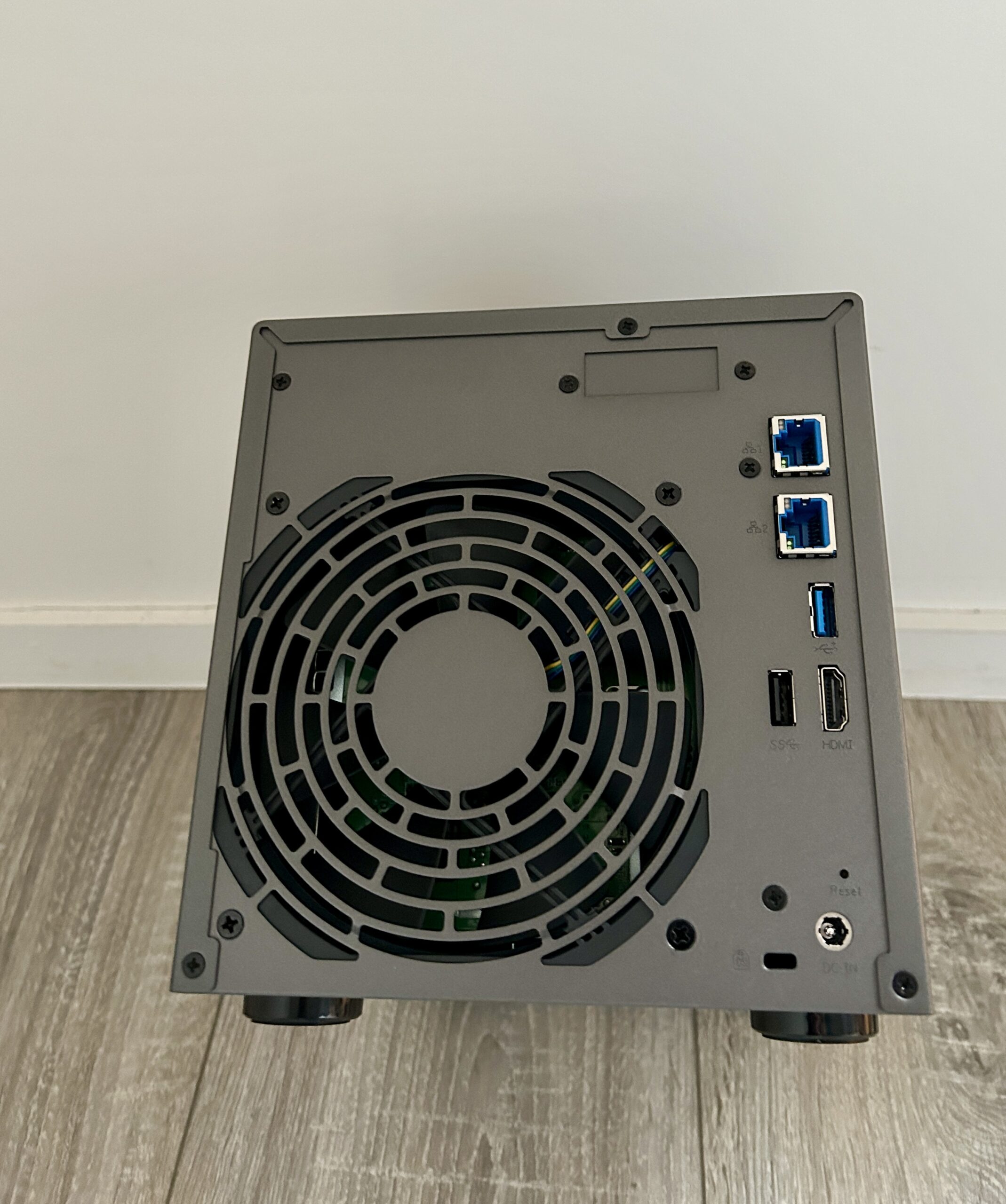
Le N3A ne se limite pas à un simple rôle de NAS. Sa connectique complète lui permet aussi de fonctionner comme un mini PC classique.

NAS N3A arriere - Acemagic N3A : Mini PC hybride qui se transforme en NAS

On retrouve :

  • 2 ports réseau : 2.5 GbE et 1 GbE
  • 1 sortie HDMI 2.0
  • 1 DisplayPort 1.4
  • 1 port USB Type-C compatible vidéo
  • 2 ports USB 2.0
  • 2 ports USB 3.0 Type-A

Cette configuration permet de gérer plusieurs écrans ( y compris en 4K) et d’envisager des usages variés.

Prix et disponibilité

Le boîtier est d’ores et déjà disponible à la commande sur le site officiel pour 300€. À ce tarif, le N3A se positionne comme une alternative compétitive face aux NAS x86 traditionnels.

Sur le papier, le rapport capacité/prix est intéressant. Comme souvent avec ce type de produit, tout se jouera sur des éléments moins visibles : qualité du firmware, gestion thermique et niveau sonore.

La fiche technique semble solide et cohérente, mais c’est un produit qui devra faire ses preuves…

  •  

Dielectric Highlights RingMaster at NAB Show

A 13-bay FM antenna with radomes lies on its side on the ground at a Dielectric factory event, as visitors walk past to inspect it
The antenna bound for Bonneville’s site in Utah is reviewed at a Dielectric factory event lin 2025.

Dielectric will feature its new RingMaster Series of high-efficiency FM antenna systems at the NAB Show.

It previewed these antennas last year and started shipping them last summer.

Dielectric will offer simulations and examples of installations in the United States and the Bahamas. Among them: Bonneville International is using a RingMaster antenna for a 13-station system at Farnsworth Peak, Utah. And Vertical Bridge installed a RingMaster auxiliary system at Cedar Hill, Texas, to transmit FM and HD Radio signals for 10 stations serving the Dallas-Fort Worth market.

The manufacturer says the new line combines the performance of its DCR Series with an architecture that provides an economical, efficient and adaptable solution for side-mounted FM systems. Dielectric says they use up to 1/3 fewer components.

“Integrating both full and half-wavelength spaced arrays, RingMaster allows broadcasters to achieve full FM bandwidth performance, something previously associated with half-wave spacing only,” it states.

It cites lightweight construction that helps with tower loading, structural concerns and installation complexities.

“The flexible design also introduces controlled elevation pattern shaping, providing customers flexibility and improved signal uniformity across the coverage area.”

NAB Show Booth: C1446


The post Dielectric Highlights RingMaster at NAB Show appeared first on Radio World.

  •  

Karakeep sur NAS Synology : archivez et retrouvez n’importe quelle page web

✇Cachem
Par :Fx
karakeep 800 - Karakeep sur NAS Synology : archivez et retrouvez n'importe quelle page web

Aujourd’hui, je vous propose un guide complet pour installer Karakeep sur votre NAS Synology. Karakeep est un gestionnaire de signets open source qui va bien plus loin que vos favoris de navigateur : il sauvegarde le contenu complet des pages web, prend des captures d’écran, extrait le texte intégral et l’indexe dans un moteur de recherche interne. En clair, même si une page disparaît ou change du tout au tout, vous pouvez toujours retrouver l’information. Entrons directement dans le vif du sujet…

karakeep 800 - Karakeep sur NAS Synology : archivez et retrouvez n'importe quelle page web

Synology et Karakeep

Karakeep (anciennement Hoarder) est un projet open source qui a rapidement gagné en popularité depuis son lancement en 2024. L’interface est moderne, il dispose d’une extension navigateur pour Chrome et Firefox, d’une application mobile iOS et Android, et d’une recherche full-text sur tout le contenu archivé.

Voici ce qu’il sait faire :

  • Sauvegarde de liens, notes et images ;
  • Archivage complet des pages via Monolith (page sauvegardée dans un fichier HTML autonome) ;
  • Archivage automatique des vidéos via yt-dlp (YouTube, Vimeo, etc.) ;
  • OCR sur les images pour en extraire le texte ;
  • Surligner et annoter des passages de vos pages archivées ;
  • Tag automatique par IA (local via Ollama ou une API externe) ;
  • Ingestion RSS automatiquement ;
  • Moteur de règles pour automatiser la gestion de vos signets ;
  • Importation depuis Chrome, Pocket, Linkwarden, Omnivore, Tab Session Manager ;
  • Synchronisation avec les favoris navigateur via Floccus ;
  • SSO, mode sombre…

karakeep - Karakeep sur NAS Synology : archivez et retrouvez n'importe quelle page web

L’installation repose sur 3 conteneurs qui travaillent ensemble :

  • karakeep : l’application principale (interface web + API)
  • chrome : un navigateur headless qui capture les pages
  • meilisearch : le moteur de recherche qui indexe tout le texte

Installer sur un NAS Synology

Pour cette installation, j’ai simplement suivi le tuto officiel et opéré à quelques adaptations simple.

Préparation des dossiers

  1. Ouvrez File Station
  2. Allez dans le dossier docker
  3. Créez un sous-dossier nommé Karakeep
  4. Dans ce dernier, créez 2 sous-dossiers : data et meilisearch

Création du conteneur Docker

  1. Ouvrez Container Manager
  2. Allez dans ProjetCréer
  3. Renseignez les informations suivantes :
    • Nom du projet : karakeep
    • Chemin : docker/Karakeep
    • Source : Créer un fichier docker-compose.yml

Collez ensuite le contenu suivant :

services: 
  web:
        image: ghcr.io/karakeep-app/karakeep:release
        restart: unless-stopped
        volumes:
            - ./data:/data
        ports:
            - 3008:3000
        environment:
            NEXTAUTH_SECRET: dCACHEMP9qL4nR8wZ1yA5bC3eF6hJ0tU # A modifier
            MEILI_MASTER_KEY: sYnOlogy5aS8dF3gH7jK1lZ4xC6vB0nM # A modifier
            NEXTAUTH_URL: http://192.168.1.100:3008
            MEILI_ADDR: http://meilisearch:7700
            BROWSER_WEB_URL: http://chrome:9222
            DATA_DIR: /data
            CRAWLER_STORE_PDF: "true" # A retirer si vous ne souhaitez pas de PDF
        depends_on:
            - chrome
            - meilisearch
  chrome:
      image: gcr.io/zenika-hub/alpine-chrome:124
      restart: unless-stopped
      command:
          - --no-sandbox
          - --disable-gpu
          - --disable-dev-shm-usage
          - --remote-debugging-address=0.0.0.0
          - --remote-debugging-port=9222
          - --hide-scrollbars
  meilisearch:
      image: getmeili/meilisearch:v1.37.0
      restart: unless-stopped
      volumes:
          - ./meilisearch:/meili_data
      environment:
          MEILI_MASTER_KEY: sYnOlogy5aS8dF3gH7jK1lZ4xC6vB0nM # A modifier
          MEILI_NO_ANALYTICS: "true"

Avant de cliquer sur Suivant, prenez quelques instant pour personnaliser :

  • NEXTAUTH_URL : http://192.168.1.100:3008 (adresse IP de votre NAS)
  • NEXTAUTH_SECRET (en rouge) : chaîne de caractères aléatoires pour sécuriser votre installation
  • MEILI_MASTER_KEY (en bleu) : chaîne de caractères aléatoires identique dans les services web et meilisearch

Une fois les valeurs ajustées, cliquez sur Suivant puis sur Effectué. Container Station va télécharger les 3 images (cela peut prendre quelques minutes selon votre connexion) puis démarrer les conteneurs…

Première connexion

Ouvrez un onglet dans votre navigateur et rendez-vous sur : http://AdresseIPduNAS:3008

karakeep - Karakeep sur NAS Synology : archivez et retrouvez n'importe quelle page web

Cliquez sur le Sign up pour créer votre premier compte. Renseignez une adresse e-mail et un mot de passe, puis connectez-vous. Vous pourrez changer pour avoir une interface en français 🙂

Bloquer les inscriptions

Une fois votre compte créé, il est vivement conseillé de désactiver la création de nouveaux comptes. Pour cela, ajoutez simplement la ligne suivante dans la section environment du service web : DISABLE_SIGNUPS: "true"
Redémarrez le projet depuis Container Station pour appliquer le changement.

Installer l’extension navigateur

Pour sauvegarder une page en un clic depuis Chrome ou Firefox, installez l’extension officielle Karakeep :

Lors de la première utilisation, l’extension vous demande l’adresse de votre instance (http://AdresseIPduNAS:3008) ainsi que vos identifiants. Après ça, il suffit de cliquer sur l’icône dans la barre pour archiver n’importe quelle page.

En synthèse

Karakeep est une solution intéressante et activement développée pour ne plus jamais perdre une information glanée sur le Web. L’installation sur un NAS Synology ne prend que quelques minutes avec Container Station… Le résultat est une application fluide, interrogeable avec son moteur de recherche, accessible depuis n’importe quel navigateur ou téléphone. Si vous avez un NAS QNAP, Asustor, TerraMaster ou Ugreen, sachez que la configuration présentée ci-dessus fonctionnera également sans modification 😉

  •  

World Backup Day 2026 : pourquoi et comment sauvegarder efficacement ses données

✇Cachem
Par :Fx
sauvegarde world abckup day - World Backup Day 2026 : pourquoi et comment sauvegarder efficacement ses données

Chaque année, le 31 mars marque le World Backup Day. Et comme souvent, le message reste le même mais toujours trop peu suivi. Car oui, même en 2026, la majorité des utilisateurs continue de sous-estimer le risque de perte de données. Pourtant la question est simple : que se passerait-il si vous perdiez tout demain matin ?

sauvegarde world abckup day - World Backup Day 2026 : pourquoi et comment sauvegarder efficacement ses données

Une menace bien réelle (et souvent ignorée)

Panne matérielle, vol, ransomware, erreur humaine ou même indisponibilité d’un service cloud : les scénarios ne manquent pas. Vos photos, documents professionnels, fichiers personnels… tout peut disparaître en quelques secondes.

Les chiffres parlent d’eux-mêmes :

  • 30 % des utilisateurs n’ont jamais réalisé de sauvegarde ;
  • 70 % des pannes de disque dur surviennent sans prévenir ;
  • 60 % des entreprises victimes d’une perte majeure ferment dans les 6 mois.

Malgré cela, beaucoup continuent de repousser l’échéance.

Le piège du “tout Cloud”

Le Cloud est aujourd’hui omniprésent. Pratique, automatique, accessible partout… mais loin d’être infaillible. Sans connexion Internet, vos données deviennent inaccessibles. Et en cas de problème côté fournisseur (panne, restriction, suppression de compte), vous perdez également le contrôle. Une stratégie de sauvegarde ne doit jamais dépendre d’un seul support.

Le retour du stockage local

Face à ces limites, le stockage local retrouve tout son sens. Disque dur externe, NAS… ces solutions offrent plusieurs avantages concrets :

  • accès immédiat, sans Internet ;
  • contrôle total des données ;
  • vitesses de transfert élevées ;
  • coût maîtrisé (pas d’abonnement).

Mais attention : un disque dur seul ne suffit pas. Lui aussi peut tomber en panne ou disparaître.

La seule méthode fiable : la règle du 3-2-1

La meilleure protection reste une stratégie structurée. La règle du 3-2-1 est aujourd’hui la référence :

  • 3 copies de vos données ;
  • 2 supports différents (ex : disque dur + Cloud) ;
  • 1 sauvegarde hors site.

C’est simple, efficace, et surtout indispensable.

Sauvegarder, c’est bien. Vérifier, c’est mieux

Une erreur fréquente consiste à penser qu’une sauvegarde fonctionne… sans jamais la tester. Or, une sauvegarde corrompue ou incomplète ne sert à rien. Prenez le temps de vérifier régulièrement vos fichiers. Ouvrez-les, restaurez-les, assurez-vous qu’ils sont exploitables.

Le bon moment, c’est maintenant

Le World Backup Day 2026 n’est pas qu’un rappel symbolique. C’est une opportunité concrète de mettre en place (ou corriger) votre stratégie de sauvegarde. Car dans ce domaine, il n’y a qu’une certitude : ceux qui pensent être à l’abri… sont souvent ceux qui n’ont rien prévu.

Ne laissez pas le hasard décider pour vous : sauvegardez, testez… et dormez tranquille.

  •  

Synology BeeCamera transforme le BeeStation Plus en solution de vidéosurveillance locale

✇Cachem
Par :Fx
Synology BeeCamera - Synology BeeCamera transforme le BeeStation Plus en solution de vidéosurveillance locale

Synology continue de faire évoluer son positionnement avec son BeeStation Plus. Initialement pensée comme une solution de stockage ultra simplifiée, elle se rapproche désormais clairement des NAS traditionnels de la marque avec l’arrivée de BeeCamera. Une évolution stratégique qui réduit progressivement la frontière entre les deux gammes.

Synology Beecamera

BeeStation adopte les codes des NAS Synology

Historiquement, la vidéosurveillance chez Synology reposait sur Surveillance Station, une plateforme reconnue pour sa robustesse et ses fonctionnalités avancées. Avec l’application BeeCamera, Synology transpose une partie de cette expertise vers un public plus large. Le positionnement change, BeeStation n’est plus seulement un « Cloud personnel », elle devient une solution polyvalente intégrant stockage, gestion de fichiers, photos et désormais surveillance vidéo. En clair, il emprunte de plus en plus aux capacités des NAS historiques…

Surveillance locale accessible sans complexité

BeeCamera permet de gérer jusqu’à 4 caméras avec des fonctionnalités essentielles :

  • détection intelligente (personnes, animaux, véhicules, intrusions) ;
  • alertes en temps réel ;
  • zones de détection personnalisables ;
  • planification des enregistrements ;
  • gestion intelligente de la rétention.

Les flux vidéos sont stockés localement sur la BeeStation Plus (animé par un processeur Intel J4125 et épaulé par 4 Go de RAM), sans dépendance au Cloud. Cette approche garantit un meilleur contrôle des données, un point fort déjà central chez Synology avec ses NAS traditionnels. L’application propose une timeline d’événements facile pour naviguer rapidement dans les enregistrements, avec la possibilité de verrouiller certaines séquences importantes.

Expérience simplifiée, mais moins limitée

Synology conserve ici son approche plug-and-play, avec une installation rapide et une interface accessible. La compatibilité avec les caméras CC400W, BC500 et TC500 permet de construire un système cohérent sans configuration complexe.

synology camera - Synology BeeCamera transforme le BeeStation Plus en solution de vidéosurveillance locale

Le partage des flux avec jusqu’à 8 utilisateurs confirme également une orientation vers des usages familiaux ou pour les petites entreprises.

Une convergence assumée

L’arrivée de BeeCamera marque une étape importante : la distinction entre BeeStation et les NAS Synology devient de plus en plus floue. Là où la gamme Bee visait la simplicité au détriment des fonctionnalités avancées, elle intègre désormais des briques historiquement réservées aux NAS. Cette convergence reste toutefois partielle. BeeCamera est limité à la BeeStation Plus, la version la plus puissante avec ses 8 To de stockage, laissant de côté le modèle standard et ses 4 To.

À terme, Synology semble tester une nouvelle approche : démocratiser ses technologies clés dans des produits accessibles, tout en conservant ses NAS traditionnels pour les usages avancés. Une stratégie qui pourrait redéfinir l’entrée de gamme du stockage et de la surveillance personnelle.

  •  

DSM 7.3.2 Update 3 : Synology corrige une faille critique

✇Cachem
Par :Fx
DSM 7.3.2u3 - DSM 7.3.2 Update 3 : Synology corrige une faille critique

C’est un jour un peu spécial aujourd’hui : c’est mon anniversaire… mais aussi la sortie d’une nouvelle mise à jour pour les NAS Synology. Le constructeur vient en effet de déployer DSM 7.3.2 Update 3, une version qui corrige une faille de sécurité importante.

DSM 7.3.2 Update 3

DSM 7.3.2-86009 Update 3

Si vous êtes passé à côté de l’Update 2, c’est tout à fait normal : elle a été rapidement remplacée par l’Update 3. Mais alors, que contient le journal des modifications de DSM 7.3.2 Update 2 et DSM 7.3.2 update 3 ?

DSM 7.3.2 Update 2 : une mise à jour discrète

Cette nouvelle version du logiciel interne pour les NAS Synology contenait une seule ligne :

  • Correction de plusieurs failles de sécurité.

Comme souvent, le fabricant reste volontairement discret sur les détails.

DSM 7.3.2 Update 3

Avec cette nouvelle version, Synology apporte davantage de précisions.

  • Correction d’une faille de sécurité concernant Telnetd (CVE-2026-32746).

Sur sa page dédiée aux avis de sécurité, Synology précise : « Synology a publié une mise à jour de sécurité pour DiskStation Manager (DSM) afin de corriger une vulnérabilité dans le service telnetd de GNU Inetutils ».  Le fabricant ajoute « La vulnérabilité CVE-2026-32746 pourrait permettre à des attaquants distants non authentifiés d’exécuter des commandes arbitraires ». Autrement dit, une faille potentiellement critique. Personnellement, je préfère utiliser SSH que le Telnet et on va se le dire franchement : on n’expose ni l’un, ni l’autre sur Internet.

Faut-il installer la mise à jour ?

Oui, sans aucun doute. Que votre NAS soit accessible depuis l’extérieur ou non, il est fortement recommandé d’installer cette mise à jour rapidement.

Comment télécharger et installer DSM 7.3.2 Update 3

Voici comment l’installer manuellement en suivant ces étapes :

  1. Téléchargement du fichier
    Allez sur la page officielle du Centre de téléchargement de Synology ou sur le site d’archive officiel. A noter que de nombreux utilisateurs remontent que la mise à jour a été poussé directement sur leur NAS.
  2. Installation manuelle
    • Connectez-vous à l’interface d’administration de votre NAS.
    • Accédez à Panneau de configuration > Mise à jour et restauration.
    • Cliquez sur Mise à jour manuelle de DSM.
    • Sélectionnez le fichier téléchargé via le bouton Parcourir.
    • Cliquez sur OK et patientez…
  3. Redémarrage obligatoire
    Une fois la mise à jour terminée, votre NAS redémarrera automatiquement.

Une fois la mise à jour appliquée, le NAS redémarre automatiquement. Le fichier fait environ 4 Mo. L’installation demande environ 5 minutes… A noter que les versions précédente de  DSM 7.2.x et DSM 7.1.x dispose d’un correctif.

merci Guillaume

  •  

ASUSTOR AS6704T v2 : test complet du Lockerstor 4 Gen2+

ASUSTOR AS6704T v2 - ASUSTOR AS6704T v2 : test complet du Lockerstor 4 Gen2+

L’ASUSTOR AS6704T v2 (nom complet Lockerstor 4 Gen2+) constitue une évolution discrète du Lockerstor 4 Gen2. La dénomination peut prêter à confusion : les différences entre les références sont très ténues, le modèle intégrant simplement un « v2 » tandis que le nom commercial ajoute un « + ».

Du point de vue matériel, les changements restent très limités :

  • le v2 intègre deux ports réseau 5 Gb/s, au lieu de deux ports 2,5 Gb/s sur la version précédente ;
  • il dispose d’un port USB 2.0 supplémentaire à l’arrière.

Pour le reste, les spécifications demeurent identiques :

  • processeur Intel Celeron N5105 Quad Core ;
  • 4 Go de mémoire vive ;
  • 4 emplacements NVMe ;
  • la possibilité d’installer une carte réseau 10 Gb/s à la place de la carte d’extension NVMe.

Vous trouverez un tableau comparatif complet entre les deux modèles sur le site d’Asustor.

Le prix, en revanche, a évolué. La première génération était proposée autour de 700 € lors de notre test d’octobre 2022, tandis que la v2 est affichée à 833 € en mars 2026 ( probablement sous l’effet de l’inflation).

La question reste donc ouverte : cette évolution vaut-elle réellement la peine ?

IMG 7748 scaled - ASUSTOR AS6704T v2 : test complet du Lockerstor 4 Gen2+

Conditions des tests

Pour réaliser ces tests, je me suis équipé d’un switch UGREEN 2,5 Gb/s, ainsi que d’un adaptateur USB-C vers réseau 2,5 Gb/s de la même marque. Je ne suis malheureusement pas équipé de SSD NVMe et leur prix actuel ne m’a pas permis de tester cette partie du NAS. Cependant, les performances en NVMe ne devraient pas avoir significativement changés depuis notre test d’octobre 2022. J’ai donc configuré le NAS avec : deux SSD SATA de 2 To en RAID 1 et deux SSD SATA de 240 Go en RAID 0. J’ai créé des partages chiffrés et non chiffrés sur les deux grappes.

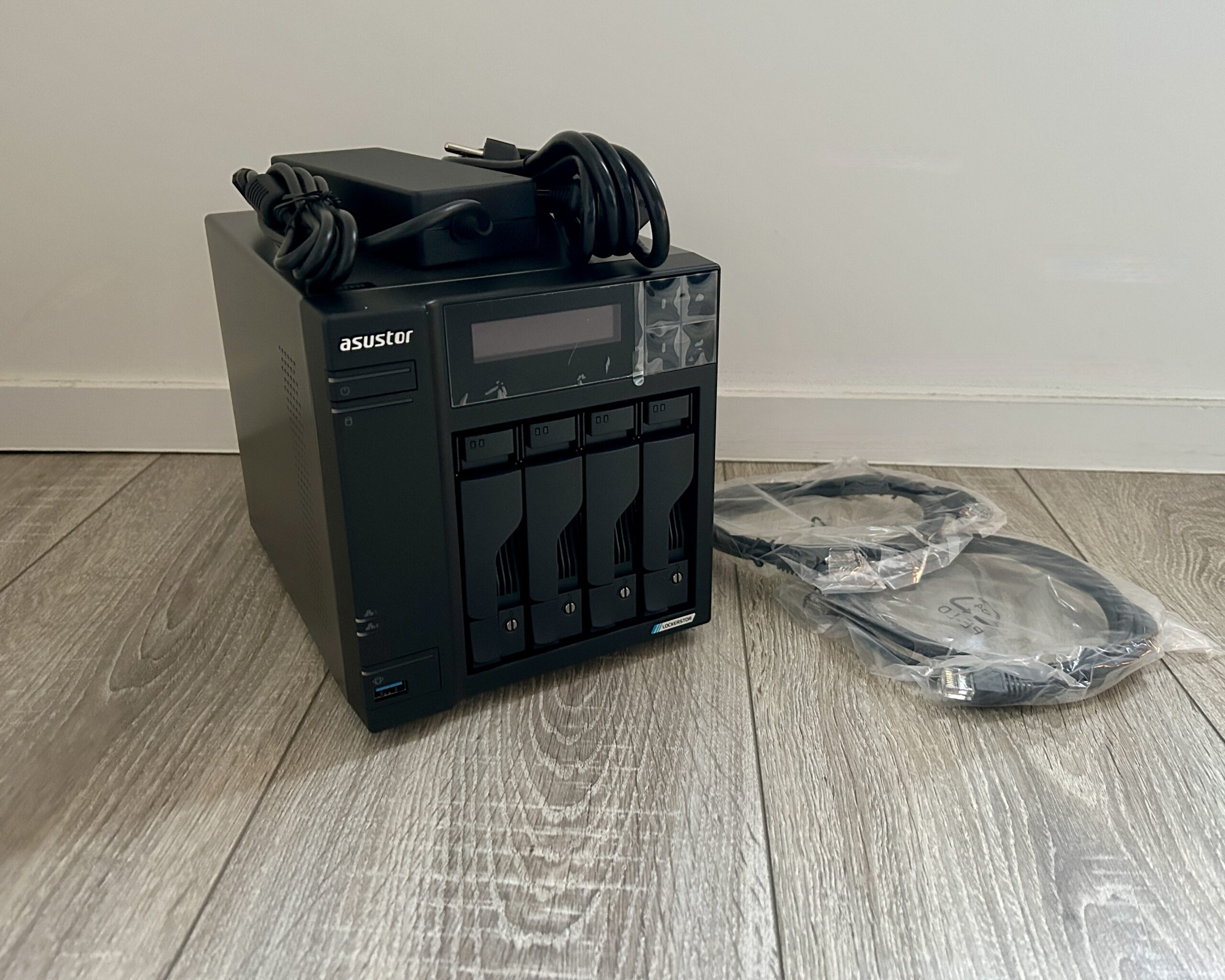
Contenu de la boite

  • Le NAS AS6704T v2 ;
  • 2 câbles réseau RJ45 Cat.5e ;
  • Les vis de fixation pour disques durs 2,5 et 3,5 pouces ;
  • L’alimentation externe et son câble ;
  • Un passe-câble à fixer à l’arrière afin de sécuriser le branchement au NAS et éviter que le câble ne se débranche en cas de manipulations ou d’un passage de votre chat 🙂 ;
  • Le guide de démarrage rapide.

À noter : aucun dissipateur thermique n’est fourni pour les éventuels SSD NVMe.

IMG 7749 scaled - ASUSTOR AS6704T v2 : test complet du Lockerstor 4 Gen2+

Point négatif, les plateaux pour les disques durs ne sont pas en montage sans outil pour les disques de 3,5 pouces contrairement à la plupart des concurrents. C’est dommage, d’autant plus qu’Asustor propose depuis des années une fonctionnalité assez intéressante, avec MyArchive. Il aurait été pratique d’avoir un montage sans outil pour faciliter le changement de disque d’archivage (par exemple, pour externaliser une sauvegarde), sans devoir acheter des plateaux supplémentaires ou utiliser un tournevis.

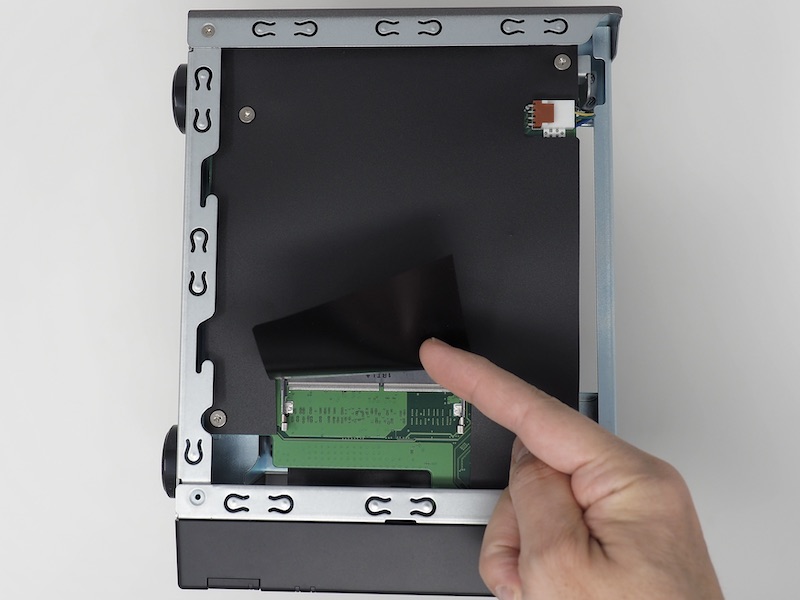
Le Lockerstor 4 Gen2+ est équipé d’une barrette de 4go de DDR4. Il y a deux emplacements sur la carte mère, dont un accessible en retirant juste le capot.

RAM upgrade AS6704T - ASUSTOR AS6704T v2 : test complet du Lockerstor 4 Gen2+

Le second se trouve de l’autre coté de la carte mère, et nécessite un démontage complet pour l’atteindre, cela peut se réaliser en une quarantaine de minutes en suivant cette vidéo du support officiel Asustor.

Le logiciel

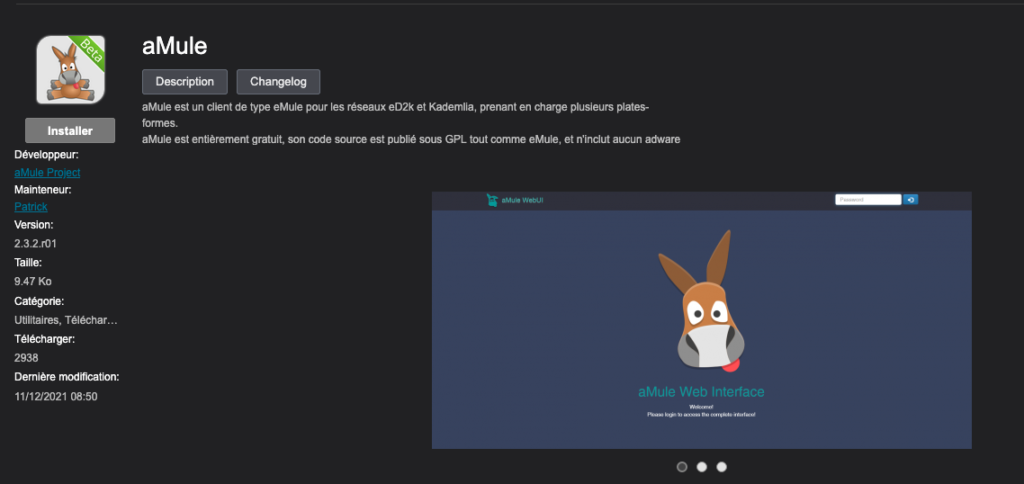
Au moment d’écrire ces lignes, le Lockerstor 4 Gen2+ tourne sous ADM version 5.1.2.RE51 . L’interface a bien évolué ces dernières années, et même si Asustor n’a pas atteint Synology au niveau de l’ergonomie, on ne peut que les féliciter pour les progrès accomplis. Le magasin d’application est très complet, même si certaines applications sont quelque peu obsolètes, comme par exemple aMule qui n’a plus été mis à jour depuis plus de 4 ans.Capture decran 2026 02 20 a 16.24.11 1 - ASUSTOR AS6704T v2 : test complet du Lockerstor 4 Gen2+

Bien que l’application semble abandonnée par son développeur, ce n’est pas la dernière version qui est proposée dans le magasin Asustor. Cela pose la question de la pertinence de maintenir ce type d’applications dans un catalogue qui se veut sécurisé (un argument pourtant central de la marque).

Un autre point perfectible concerne l’intégration des machines virtuelles. Là où QNAP et Synology proposent des solutions maison bien intégrées, Asustor s’appuie sur VirtualBox, dont l’intégration au système reste plus limitée. Certes, le constructeur semble aujourd’hui privilégier les conteneurs Docker, mais il est dommage que les machines virtuelles soient relativement délaissées.

À l’inverse, l’intégration des conteneurs est particulièrement réussie. J’ai par exemple pu installer VaultWarden en deux clics depuis le magasin d’applications, et gratuitement. À titre de comparaison, la version équivalente sur QNAP nécessite de passer par le dépôt alternatif MyQNAP… et elle est payante.

Les performances

Avertissement : Pour ces tests, j’ai utilisé un MacBook Pro M1 avec un adaptateur USB-C Ugreen. J’ai obtenu des résultats surprenants : des vitesses d’écriture parfois supérieures à celles observées en lecture dans les configurations en RAID sans chiffrement. J’ai validé les résultats d’écriture en copiant des fichiers entre deux NAS (mon QNAP TS453D et le Lockerstor), connectés en 2,5 Gb/s. Les vitesses de lecture, en revanche, devraient être supérieures à celles relevées…  je mets donc un gros avertissement sur ces dernières.

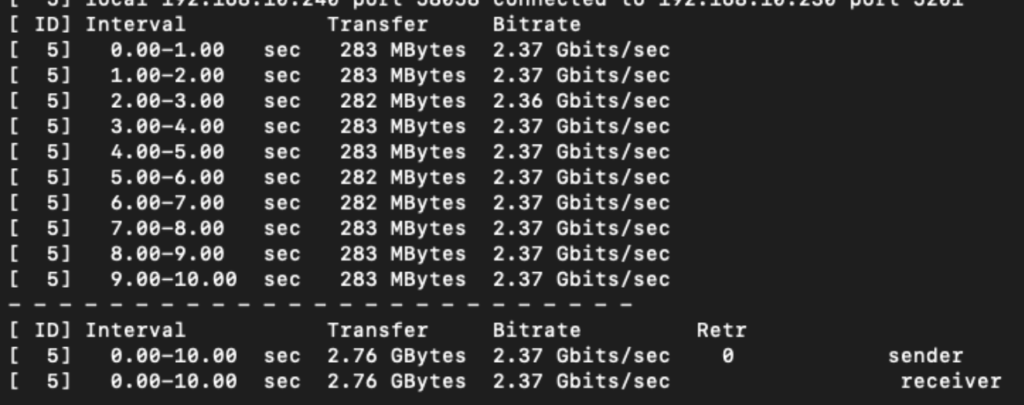
Des tests iperf ont confirmé que le réseau atteignait des performances proches de la limite théorique du 2,5 GbE, sans toutefois la dépasser.

Capture decran 2026 02 24 a 17.12.41 - ASUSTOR AS6704T v2 : test complet du Lockerstor 4 Gen2+

Lors des transferts entre les deux NAS, les débits observés se situaient entre 2,45 et 2,47 Gb/s.

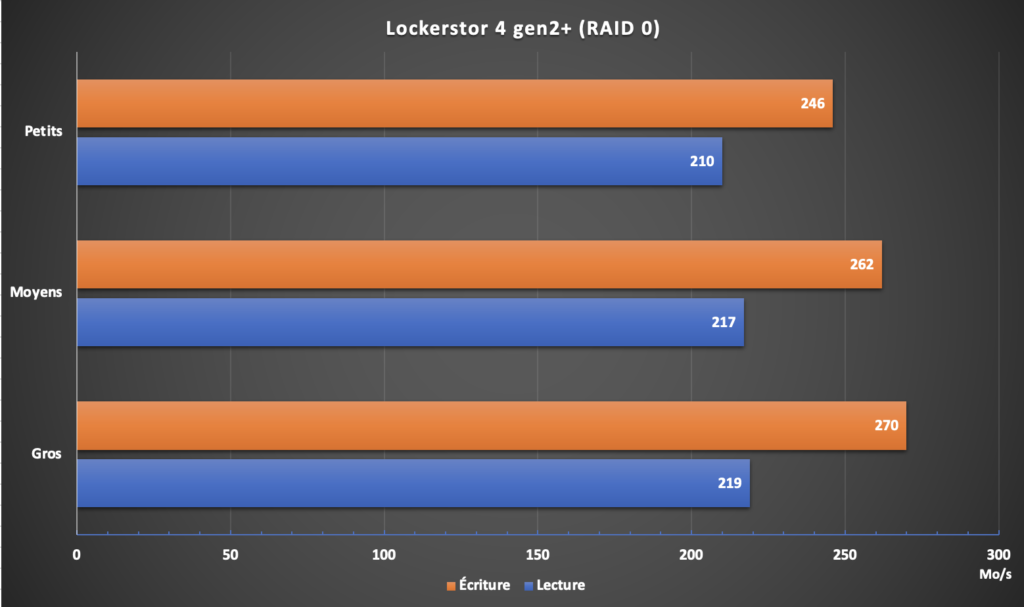
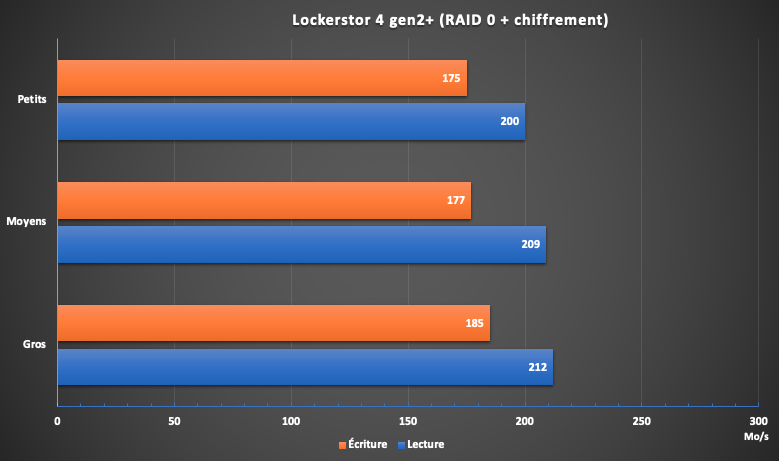
Résultats en RAID 0

Cette configuration est déconseillée sur un NAS, mais elle a été utilisée ici afin d’extraire les performances maximales :

  • Ici sans chiffrement

ckerstor4gen2plus r1 - ASUSTOR AS6704T v2 : test complet du Lockerstor 4 Gen2+


  • Ici, avec le chiffrement activé
    Capture decran 2026 02 27 a 13.11.50 - ASUSTOR AS6704T v2 : test complet du Lockerstor 4 Gen2+

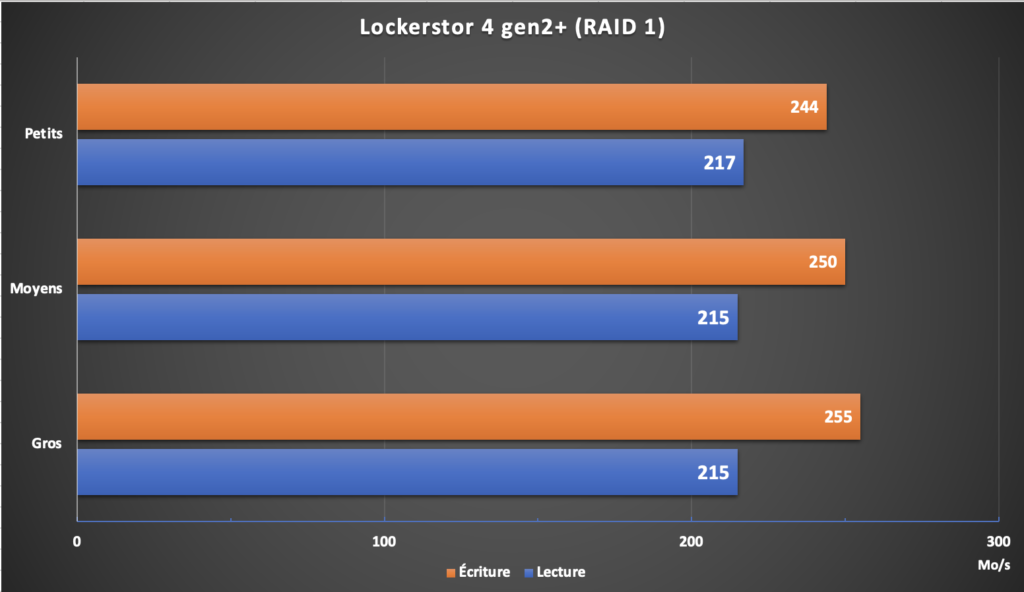
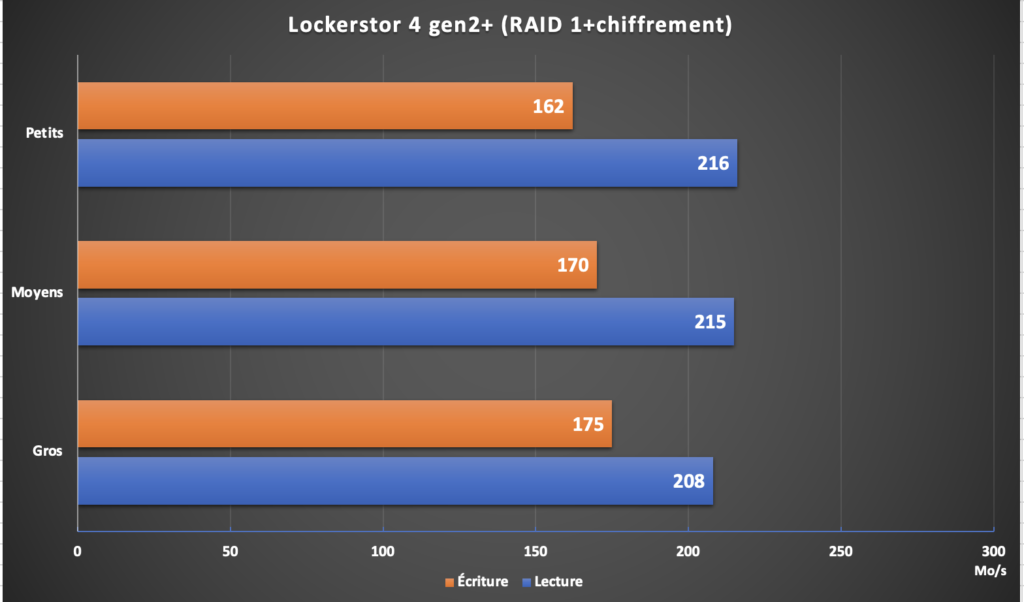
Résultats en RAID 1

En RAID 1 sans chiffrement, les performances ne chutent pas significativement par rapport au RAID 0.lockerstore4gen2plus r1 - ASUSTOR AS6704T v2 : test complet du Lockerstor 4 Gen2+

Même constat avec chiffrement activé : les performances restent comparables à celles du RAID 0 chiffré.

Capture decran 2026 02 24 a 17.20.21 - ASUSTOR AS6704T v2 : test complet du Lockerstor 4 Gen2+

Bruit et consommation

L’un des points les plus impressionnants de ce NAS reste son silence de fonctionnement. L’absence de disques mécaniques y contribue évidemment beaucoup, mais même sous charge élevée, le NAS demeure remarquablement discret.

Côté consommation électrique :

  • 20 W en utilisation normale avec 4 SSD SATA
  • 29 à 30 W au démarrage

Des valeurs très raisonnables pour un NAS de cette catégorie.

CONCLUSION
Pour répondre à la question posée en introduction (cette évolution en vaut-elle la peine ?) : la réponse est plutôt non. Si l’on s’en tient strictement au terme « évolution », les changements restent très limités. À l’exception de l’ajout de deux ports réseau 5 Gb/s et d’un port USB supplémentaire, il s’agit globalement du même NAS que le Lockerstor 4 Gen2 (sans le « + »). En revanche, pour quelqu’un qui souhaite s’équiper d’un premier NAS ou remplacer un modèle vieillissant, le Lockerstor 4 Gen2+ reste, à mes yeux, un excellent choix. Entre un magasin d’applications bien fourni, de bonnes performances, un prix compétitif face à la concurrence et une qualité matérielle solide, il dispose d’arguments sérieux. À cela s’ajoute une garantie constructeur de 3 ans, toujours appréciable sur ce type d’équipement. Les deux ports réseau 5 Gb/s constituent également un choix tourné vers l’avenir. Les débits réseau progressent rapidement, y compris dans les environnements domestiques. Il n’est plus rare aujourd’hui de voir apparaître des switchs 10 Gb/s dans les installations personnelles. Même si le 2,5 Gb/s reste largement suffisant pour la majorité des usages, comme le dit l’adage : « qui peut le plus peut le moins ». Enfin, si vous souhaitez échanger autour de ce modèle, un sujet dédié au NAS testé est déjà disponible sur le forum-nas.
Prix par rapport à la concurrence
Silence
Performances
Présence de 2 ports 5GBe
Garantie 3ans
Consommation contenue
Pas de montage sans outil pour les disques durs
Pas de dissipateur thermique pour les SSD NVMe
8
  •  

Installer Dockhand sur un NAS Synology : guide rapide pour gérer Docker facilement

✇Cachem
Par :Fx
dockhand synology - Installer Dockhand sur un NAS Synology : guide rapide pour gérer Docker facilement

Aujourd’hui, je vous propose un guide rapide pour installer et utiliser Dockhand sur votre NAS Synology. Dockhand est une alternative à Container Manager de Synology. Il propose une interface légère et directe, pensée pour ceux qui veulent garder la main sans se noyer dans une multitude d’options. Entrons immédiatement dans le vif du sujet…

Dockhand Synology

Synology et Dockhand

Suite à mon article « Dockhand, Arcane ou Portainer : quelle interface Docker en 2026 ?« , je vous propose de découvrir comment installer facilement et rapidement Dockhand. Inutile de désactiver Container Station, vous pourrez parfaitement profiter de Dockhand en parallèle. Mieux encore, tous vos conteneurs existants seront automatiquement visibles.

Dockhand s’adresse aux utilisateurs déjà à l’aise avec Docker et qui recherchent une interface rapide et efficace. Si la ligne de commande ne vous fait pas peur, mais que vous appréciez d’avoir une vue d’ensemble claire de ce qui tourne sur votre serveur, Dockhand coche beaucoup de cases. L’approche est volontairement minimaliste, il n’y a pas de menus interminables, pas de concepts propriétaires obscurs. Vous gérez les containers, vous regardez les logs, vous redémarrez un service si besoin. L’outil est plus complet que Container Manager par défaut, tout en restant simple à prendre en main.

Installer sur un NAS Synology

Pour cette installation, j’ai simplement suivi le tuto officiel de Dockhand.

Préparation des dossiers

  1. Ouvrez File Station
  2. Allez dans le dossier docker
  3. Créez un sous-dossier nommé dockhand

Création du conteneur Docker

  1. Ouvrez Container Manager
  2. Allez dans Projet → Créer
  3. Renseignez les informations suivantes :
    • Nom du projet : dockhand
    • Chemin : docker/Dockhand
    • Source : Créer un fichier docker-compose.yml

Collez ensuite le contenu suivant :

services:
  dockhand:
    image: fnsys/dockhand:latest
    container_name: dockhand
    restart: unless-stopped
    ports:
      - 3075:3000
    volumes:
      - /var/run/docker.sock:/var/run/docker.sock
      - ./:/app/data

Le port 3000 sur mon NAS est déjà utilisé. J’ai donc fait le choix du 3075…
Voici ce que vous devriez avoir :

dockhand container station synology - Installer Dockhand sur un NAS Synology : guide rapide pour gérer Docker facilement

Cliquez sur Suivant, puis sur Effectué… et patientez quelques minutes le temps que le conteneur démarre. C’est terminé !

Pour y accéder, tapez dans l’adresse suivante dans un nouvel onglet de votre navigateur : http://AdresseIPduNAS:3075

dockhand - Installer Dockhand sur un NAS Synology : guide rapide pour gérer Docker facilement

Première connexion

Lors de la première connexion, un message d’accueil s’affiche. Cliquez sur Got it. Dockhand vous demandera ensuite de créer un environnement…

Créer votre environnement

Appuyez sur le bouton Go to Settings puis…

go to settings dockhand - Installer Dockhand sur un NAS Synology : guide rapide pour gérer Docker facilement

le bouton bleu  + Add environment Dans mon cas, je l’ai nommé Production Synology, mais vous pouvez évidemment choisir le nom que vous souhaitez.

environnement dockhand - Installer Dockhand sur un NAS Synology : guide rapide pour gérer Docker facilement

Profitez en pour aller sur l’onglet Updates pour gérer la vérification des mises à jour (Enable scheduled update check) et changer la Timezone pour mettre Europe/Paris. Je vous déconseille d’activer l’option de mise à jour automatique des conteneurs (trop risqué).

Scan des vulnérabilités

Dans l’onglet Security (toujours lors de la création de l’environnement), vous pouvez activer le scan automatique des vulnérabilités. À chaque installation ou mise à jour d’un conteneur, Dockhand analysera l’image afin de détecter d’éventuelles failles de sécurité.

Authentification

Par défaut, l’interface ne propose pas d’identification, mais il est possible de mettre en place un authentification facilement (identifiant + mot de passe, SSO, LDAP…).

Capture authentification dockhand - Installer Dockhand sur un NAS Synology : guide rapide pour gérer Docker facilement

Allez dans le menu de gauche Settings puis sur l’onglet Authentication. Vous cliquerez sur le bouton off en face de Authentication pour activer l’authentification (voir capture ci-dessus). A noter qu’il faut d’abord créer un utilisateur (Users) avant d’activer l’authentification.

En synthèse

Dockhand fin - Installer Dockhand sur un NAS Synology : guide rapide pour gérer Docker facilement

Dockhand propose une interface plus complète que Container Manager sur un NAS Synology, tout en étant plus simple à prendre en main que Portainer. L’installation ne prend que quelques minutes et permet de gérer facilement ses conteneurs Docker. Si vous possédez un NAS QNAP, Asustor, TerraMaster ou Ugreen, sachez que la configuration présentée ci-dessus fonctionnera également 😉

  •  

Test UGREEN NASync DXP4800 Pro : un NAS 4 baies ultra performant en 10 GbE

✇Cachem
Par :Fx
Test UGREEN DXP4800 Pro - Test UGREEN NASync DXP4800 Pro : un NAS 4 baies ultra performant en 10 GbE

Ugreen continue son offensive sur le marché des NAS avec un nouveau 4 baies ambitieux : UGREEN NASync DXP4800 Pro. Après le DXP4800 Plus de l’an dernier, nous avons pu passer plusieurs jours avec le modèle Pro, une version musclée pensée pour les usages avancés, le multitâches intensif et les environnements exigeants sans compromis sur la simplicité d’utilisation. Sur le papier, la promesse est solide. En pratique, tout n’est cependant pas parfait…

Test UGREEN DXP4800 Pro - Test UGREEN NASync DXP4800 Pro : un NAS 4 baies ultra performant en 10 GbE

UGREEN NASync DXP4800 Pro

Là où le DXP4800 Plus s’appuie sur un Intel Pentium Gold 8505, le DXP4800 Pro passe sur un processeur Intel Core i3-1315U, offrant plus de puissance brute et une meilleure capacité de traitement pour des charges lourdes : virtualisation, transcodage multimédia, IA, Docker…

Contenu de la boîte

À l’ouverture, on retrouve :

  • Le DXP4800 Pro en lui-même ;
  • 2 câble réseau RJ45 Cat. 7 ;
  • L’alimentation externe et son câble ;
  • Des vis pour les SSD avec un tournevis ;
  • 2 blocs de pâte thermique pour les SSD NVMe ;
  • Un guide de démarrage rapide en anglais, allemand et chinois ;
  • Une feuille sur la garantie de 2 ans.

Comme pour son grand frère, l’emballage reste soigné, avec plusieurs niveaux de protection. On note les efforts du fabricant…

Design et connectivité

Extérieurement, il ressemble comme 2 gouttes d »eau aux DXP4800 Plus. Nous avons un NAS bien lourd avec un boîtier en aluminium bleu-gris. Son poids sur la balance affiche 4,1 kg. À l’arrière, nous avons toujours un ventilateur de 140 mm. Seul le nom en façade (en bas) diffère…

DXP4800 Pro arriere - Test UGREEN NASync DXP4800 Pro : un NAS 4 baies ultra performant en 10 GbE

Du côté de la connectique, ce NAS dispose de :​

  • 2 ports USB 3.2 Gen 2 (dont 1 Type-C) ;
  • 1 port USB 3.0 Type-A ;
  • 2 ports USB 2.0 Type-A ;
  • 1 lecteur de carte SD ;
  • 1 sortie HDMI 2.1 ;
  • 1 port RJ45 2,5 Gb/s ;
  • 1 port RJ45 10 Gb/s.

Une connectivité bien pensée et complète.

Intérieur du DXP4800 Pro

C’est là que les choses changent ! Le DXP4800 Pro est animé par un processeur Intel Core i3-1315U capable d’atteindre 4,50 GHz  (6 cœurs, 8 threads) avec iGPU intégré. Il est épaulé par 8 Go de RAM DDR5 (extensibles à 96 Go). On aurait préféré voir 16 Go pour ce modèle Pro. Le score PassMark est de 11 183 points ! Pour ce tarif, il largue tous les concurrents…

Installation des disques et SSD

Les disques durs 3,5 pouces s’installent assez facilement, sans outils. Les chariots sont différents de ceux de Synology ou QNAP, mais ils sont fonctionnels.

DXP4800 Pro disque - Test UGREEN NASync DXP4800 Pro : un NAS 4 baies ultra performant en 10 GbE

Pour installer un SSD SATA, il faut retirer une fixation en plastique (en bas à droite sur la photo ci-dessus) via un outil fourni. Attention à ne pas forcer trop fort au risque d’abimer la pièce. Le NAS dispose de 2 emplacements pour SSD NVMe, accessibles via une trappe sous l’appareil. C’est également ici que vous pourrez augmenter la RAM. L’ajout de pâte thermique (fournie) et le rôle de dissipateur thermique du capot en aluminium sont des points positifs.

UGREEN DXP4800 Pro dessous - Test UGREEN NASync DXP4800 Pro : un NAS 4 baies ultra performant en 10 GbE

De notre point de vue, le NAS n’est pas suffisamment surélevé. Les patins sous l’appareil ne sont peu assez haut, ce qui limite la circulation de l’air et favorise les vibrations. De nombreux utilisateurs recommandent l’ajout de petits amortisseurs en élastomère pour corriger ce léger défaut. Nous validons ce choix.

UGOS

Nous vous avons déjà présenté le système embarqué UGOS précédemment. Nous avons bien conscience que Ugreen est encore jeune sur le marché et il faut savoir être indulgent. Le système évolue régulièrement sans rivaliser pour le moment avec les ténors du marché. Cependant, il n’a pas à rougir, car il sait déjà répondre à de nombreux usages.

Installation d’UGOS

L’utilisateur doit taper dans son navigateur find.ugnas.com pour trouver son NAS sur le réseau. L’installation se fait en 4 étapes (voire ci-dessous) :

Capture 1 - Test UGREEN NASync DXP4800 Pro : un NAS 4 baies ultra performant en 10 GbE Capture 2 - Test UGREEN NASync DXP4800 Pro : un NAS 4 baies ultra performant en 10 GbE Capture 3 - Test UGREEN NASync DXP4800 Pro : un NAS 4 baies ultra performant en 10 GbE Capture 4 - Test UGREEN NASync DXP4800 Pro : un NAS 4 baies ultra performant en 10 GbE

Par rapport à notre précédent test, l’interface est désormais bien en français.

Une fois l’installation terminée, le NAS redémarre… il ne reste plus qu’à se connecter avec l’identifiant et le mot de passe saisis précédemment. Un nouveau guide se lance pour accompagner l’utilisateur dans les premières étapes :

  • Découverte de l’interface ;
  • Création d’un volume de stockage ;
  • Premier dossier partagé ;
  • Découverte d’UGREENlink pour l’accès à distance.

Note importante : lors du test précédent, nous pensions avoir commis une erreur, mais non… le service SMB (partage réseau) est désactivé par défaut. Cela veut dire que si vous ne faites rien, le NAS n’est pas accessible par le réseau (Windows, macOS ou Linux).

Usage au quotidien

UGOS est un système Linux optimisé pour le stockage en réseau. Il propose un ensemble de paramètres, auquel on peut ajouter des fonctionnalités via le Centre d’applications : Antivirus, Download Center, Text Edit, etc. Ugreen a fait le choix de privilégier Docker pour compléter son environnement applicatif.

centre applications - Test UGREEN NASync DXP4800 Pro : un NAS 4 baies ultra performant en 10 GbE

Le fabricant propose une application mobile tout-en-un qui permet de profiter de son NAS à distance ou sur son réseau local. Il faut avouer qu’elle est complète et bien pensée. Ugreen propose également une application de bureau (Windows et macOS), ainsi qu’une adapté à Apple TV et Android TV. Elles permettent d’accéder aux fichiers, au statut du NAS, aux notifications… mais aussi au visionnage de vidéo, etc. Tout y est, un véritable couteau suisse !

Ugreen déploie fréquemment des mises à jour pour corriger des bugs et soucis de traductions, mais aussi pour améliorer les performances et ajouter des fonctionnalités. Un NAS, c’est un investissement sur le long terme. Aujourd’hui, les NAS sont régulièrement mis à jour… et surtout pendant de nombreuses années.

Nouvel entrant et tolérance

Ugreen est nouveau sur le marché des NAS, mais ce n’est pas un novice. L’entreprise possède une solide expérience industrielle et maîtrise déjà la conception matérielle et logicielle. Le fabricant connait également très bien ce secteur exigeant, dominé par des acteurs comme Synology et QNAP. Côté matériel, le produit tient la route…

Sur la partie logicielle, UGOS reste limité pour un usage avancé. S’il répond à 90% des particuliers, certains pourraient être déçus. La majorité des utilisateurs parient sur des mises à jour futures pour corriger le tir dans les prochains mois. Ugreen en a bien conscience… À noter qu’il propose également la possibilité d’installer de systèmes alternatifs comme OMV, TrueNAS, Unraid, etc. Une approche ouverte, que beaucoup apprécient.

L’essentiel est là : une base matérielle fiable et une volonté claire d’évoluer.

Performances du DXP4800 Pro

Dans la première partie des tests, nous allons évaluer les performances des transferts à travers un réseau 10 Gb/s (entre le NAS et des ordinateurs). Ensuite, nous regarderons les capacités du processeur, en analysant ses performances globales…

Vitesses dans les transferts

Depuis plusieurs années, nous avons mis en place un protocole de tests rigoureux fournissant des données fiables et comparables avec les performances des autres NAS. Pour cela, nous utilisons 4 applications de mesure différentes (2 sous macOS et 2 sous Windows) et réalisons en plus des transferts de fichiers de tailles variées dans les deux sens (NAS -> Ordinateur puis Ordinateur -> NAS) :

  • Petites tailles : 100 fichiers de 500 Ko à 12 Mo (MP3, photos, documents Office)
  • Tailles moyennes : 30 fichiers de 12 à 350 Mo (DivX, images RAW, archives ZIP)
  • Fichiers volumineux : 10 fichiers avec une taille comprise entre 4 et 10 Go (MKV, ISO)

À la suite des tests, une moyenne des transferts est calculée et nous la représentons sous forme de graphiques exprimée en mégaoctets par seconde (Mo/s). Plus le nombre est élevé, plus le NAS est rapide. Pour notre évaluation du DXP4800 Plus, nous avons configuré un premier volume avec 2 SSD NVMe en RAID 0, puis un second volume avec 3 SSD SATA en RAID 5.

RAID 0

UGREEN DXP4800 Pro RAID 0 - Test UGREEN NASync DXP4800 Pro : un NAS 4 baies ultra performant en 10 GbE

Le NAS propose d’excellentes performances en lecture. Le système est réactif et les transferts solides. On voit tout de suite le gain offert par le nouveau processeur. Si les performances en écriture progressent (par rapport au DXP 4800 Plus), nous restons un peu sur notre faim.

RAID 5

UGREEN DXP4800 Pro RAID 5 - Test UGREEN NASync DXP4800 Pro : un NAS 4 baies ultra performant en 10 GbE

Les débits vous surprennent… nous aussi. En lecture, le RAID 5 SATA assure et nous sommes sur des performances proches du RAID 0 NVMe. En écriture, les SSD SATA font même mieux sur les petits fichiers et ceux de taille moyenne. Par contre, sur les gros fichiers, les choses sont différentes.

Performances générales

Avec son nouveau processeur, Ugreen propose un NAS offrant des capacités bien plus étendues. Comparons rapidement celui-ci

UGREEN
DXP4800 Pro
UGREEN
DXP4800 Plus
ASUSTOR
FS6806X
Synology
DS925+
Processeur Intel Core
i3-1315U
Intel Pentium
Gold
AMD Ryzen Embedded V3C14 AMD Ryzen Embedded V1500B
iGPU intégré Intel UHD Graphics
(13th Gen)
Intel UHD Graphics
(12th Gen)
❌ Aucun ❌ Aucun
Score Passmark
(CPU)
11 182 9 080 11 882 4 513
Score Single Thread 3 315 3 226 2 800 1 136
TDP 15 W
(55 W burst)
15 W 15 W 16 W
RAM max supportée 96 Go DDR5 64 Go DDR5 64 Go DDR5 32 Go DDR4 ECC

Vous l’aurez compris, le changement opéré par Ugreen n’est pas anodin. On se retrouve avec un processeur taillé pour les tâches complexes ou il n’aura pas de difficulté : chiffrement des données, virtualisation, conteneurisation ou encore le transcodage vidéo. Il sera difficile de le mettre en difficulté. Seul regret, la présence de seulement 8 Go de RAM par défaut. On ne va pas se mentir, c’est un peu juste pour exploiter pleinement le potentiel de ce NAS : 16 Go auraient été préférables.

IA & DXP 4800 Pro

Ugreen a été intégré ici et là quelques touches d’IA dans ses applications maisons (notamment dans son application pour les photos). Mais nous avons voulu aller plus loin et tenté l’expérience des modèles Qwen2.5:3B et Gemma2:2B avec Ollama. Ils fonctionnent très bien avec ce NAS et répondent en quelques secondes. Attention, l’IA consomme beaucoup de ressources : processeur et RAM. Aussi, nous avons constaté une certaine limitation dans la gestion des ressources avec Docker, certainement pour protéger les fonctions de base du NAS.

Consommation électrique et nuisance sonore

Le ventilateur arrière est relativement discret. Côté consommation électrique, le NAS affiche environ 27 W en usage normal (avec 2 SSD NVMe et 3 SSD SATA) et jusqu’à 45 W en charge plus soutenue.

CONCLUSION
Le UGREEN NASync DXP4800 Pro marque un vrai tournant pour la marque avec une base matérielle puissante et cohérente. Son Intel Core i3 et le 10 GbE natif en font un NAS taillé pour les usages avancés. Les performances sont au rendez-vous !!! En revanche, les 8 Go de RAM par défaut et un UGOS encore en maturation tempèrent légèrement l’ensemble. Ugreen propose ici une alternative crédible face aux leaders, à condition d’accepter sa jeunesse logicielle.
MATÉRIEL / DESIGN
9.5
OS & APPLICATIONS
7
PERFORMANCES
8
PRIX
7.5
8
  •  

IT Partners 2026 : un rendez-vous toujours stratégique

✇Cachem
Par :Fx
ITPartners 2026 - IT Partners 2026 : un rendez-vous toujours stratégique

L’IT Partner est un événement high-tech que j’apprécie particulièrement. Pour cette 20e édition, le salon se tenait une nouvelle fois à l’Arena de La Défense. C’est un rendez-vous unique qui permet de rencontrer, sur un même site, plusieurs fabricants de NAS… mais pas seulement. En effet, au-delà du stockage, l’événement couvre l’ensemble de l’écosystème IT : infrastructures, cybersécurité, réseaux, cloud, services managés, distribution et intégration. Un concentré du marché en deux jours.

ITPartners 2026 - IT Partners 2026 : un rendez-vous toujours stratégique


Un passage express, mais ciblé

Pendant ces 2 jours, pas moins de 230 exposants étaient présents. Cette année, mon agenda était particulièrement contraint. Malheureusement, je n’ai pu passer qu’un peu moins de deux heures sur le salon, et uniquement le second jour.

J’avais donc préparé en amont la liste des acteurs que je souhaitais absolument rencontrer. Résultat : un parcours optimisé, au pas de course, mais efficace.

Synology, Asustor et Ugreen : focus NAS

Ugreen : une première remarquée

ugreen it partners - IT Partners 2026 : un rendez-vous toujours stratégique

Ugreen participait pour la première fois au salon avec son propre stand (et il ne désemplissait pas). La marque attire clairement la curiosité sur le marché du NAS. J’ai pu échanger longuement avec Gaëlle, France Business Development Manager, au sujet de l’arrivée d’Ugreen sur ce segment et des opportunités à venir pour le fabricant. La stratégie est ambitieuse et le positionnement mérite d’être suivi de près.

Asustor : montée en puissance en France

asustor it parteners - IT Partners 2026 : un rendez-vous toujours stratégique

Asustor participait à son premier salon en France. Le constructeur était présent sur le stand du grossiste ALSO. La France (et plus largement l’Europe) représente un marché stratégique pour la marque. La présence de Mehdi, Sales Manager, a permis un échange constructif sur la situation actuelle du secteur et sur la stratégie de développement d’Asustor. Petite déception toutefois : Damien, bien connu de la communauté, n’était pas présent cette année. Ce sera pour une prochaine édition.

Synology : présence solide, peu de nouveautés

synology it partners - IT Partners 2026 : un rendez-vous toujours stratégique

Comme toujours, Synology était au rendez-vous, avec une présence sur deux corners distincts via deux grossistes. Beaucoup de monde sur les espaces dédiés, preuve de l’intérêt constant pour la marque. En revanche, peu de nouveautés majeures à découvrir sur place cette année.

QNAP : une absence remarquée

On notera l’absence de stand pour QNAP. Même si j’ai croisé deux membres de l’équipe, le constructeur ne disposait ni de stand dédié ni de corner partagé. Un choix compréhensible au regard de leur actualité chargée (déménagement, nouveaux produits, roadshow…), mais une présence officielle aurait été appréciée.

Un événement incontournable pour les professionnels IT

L’IT Partners reste un rendez-vous clé pour les professionnels du secteur. Le salon offre un cadre efficace pour échanger avec les fabricants et les distributeurs, découvrir de nouvelles solutions et renforcer son réseau.

Même en passage rapide, la valeur ajoutée est bien réelle. Pour tous les acteurs de l’écosystème IT (intégrateurs, revendeurs, MSP ou éditeurs) c’est un événement à inscrire dans l’agenda.

  •  

Top 10 des conteneurs Docker indispensables sur NAS Synology en 2026

✇Cachem
Par :Fx
Top 10 docker 2026

Les NAS Synology sont bien plus que de simple unité de stockage en réseau… ce sont de mini-serveur polyvalent capable d’héberger toute une gamme de services Docker. Grâce à Container Manager (le gestionnaire Docker intégré à DSM), il est possible d’ajouter rapidement des applications auto-hébergées et d’exploiter pleinement la puissance de votre NAS.

Dans cet article, je vous présente ma sélection des 10 conteneurs Docker incontournables en 2026 pour étendre les fonctionnalités de votre Synology.

Top 10 docker 2026

Pourquoi Docker sur NAS Synology (ou autre) ?

Docker apporte l’isolation, la portabilité et la flexibilité nécessaires pour exécuter des applications sans alourdir le système principal de votre NAS. Contrairement à la virtualisation traditionnelle, Docker ne nécessite pas de système d’exploitation complet par application : chaque service tourne dans un conteneur léger et indépendant, ce qui simplifie la gestion et réduit l’utilisation des ressources.

Docker pour les nuls – la révolution du conteneur Docker pour les nuls – la révolution du conteneur

Attention, tous les NAS ne supportent pas Docker nativement. Les modèles avec processeurs Intel ou ARM récents et suffisamment de mémoire RAM (2 Go minimum) restent recommandés pour une expérience fluide.

Mes 10 conteneurs Docker préférés

Il y a un an, je vous partageai mes 10 conteneurs Docker préféré en 2025… voici un rafraichissement avec quelques changements.

1. AdGuard Home – Filtrage réseau global

adguard home 2026 - Top 10 des conteneurs Docker indispensables sur NAS Synology en 2026

Un bloqueur de publicités et traqueurs à l’échelle de votre réseau. Installé en tant que DNS local, il protège tous vos appareils sans configuration individuelle. (alternative : PiHole)

2. Vaultwarden – Gestionnaire de mots de passe auto-hébergé

bitwarden 2026 - Top 10 des conteneurs Docker indispensables sur NAS Synology en 2026

Version légère et performante de Bitwarden écrite en Rust. Compatible avec les applications natives et les extensions navigateurs.

3. Immich – Gestion de photos privées

Immich 2026

Un gestionnaire de bibliothèque photo local avec reconnaissance faciale et organisation intelligente des albums… une solution vraiment respectueuse de votre vie privée.

4. Odoo – ERP/CRM modulaire

Odoo applications 2026 - Top 10 des conteneurs Docker indispensables sur NAS Synology en 2026

Odoo est une suite d’applications professionnelles complète (CRM, gestion de projet, facturation, etc.). Flexible, interopérable et capable de remplacer plusieurs outils en silo.

5. Jellyfin – Media server open source

jellyfin 2026 - Top 10 des conteneurs Docker indispensables sur NAS Synology en 2026

Alternative gratuite et open source à Plex ou Emby, Jellyfin permet d’organiser, streamer et partager une bibliothèque multimédia sans abonnement. Fonctionne sur la plupart des lecteurs et appareils modernes. Utile depuis la suppression des fonctions de transcodage côté Synology.

6. Scrutiny – Surveillance SMART et disque

scrutiny sur un DS923 - Top 10 des conteneurs Docker indispensables sur NAS Synology en 2026
Scrutiny sur un Synology DS923+

Un outil complet de surveillance de l’état des disques (S.M.A.R.T.), idéal pour anticiper les défaillances et préserver l’intégrité de vos données. Je l’utilise depuis la désactivation du suivi S.M.A.R.T. natif dans DSM

7. Uptime Kuma – Monitoring de services

Uptime Kuma 2026 - Top 10 des conteneurs Docker indispensables sur NAS Synology en 2026


Surveille la disponibilité de vos sites et services personnels ou professionnels et vous alerte en cas d’indisponibilité.

8. OmniTools – Boîte à outils web auto‑hébergée

OmniTools 2026 - Top 10 des conteneurs Docker indispensables sur NAS Synology en 2026


OmniTools regroupe une collection d’outils web auto‑hébergés pour accomplir des tâches courantes (images, PDF, texte, données, etc.) directement depuis le navigateur, sans publicité ni suivi, avec une image Docker légère pour un déploiement facile.

9. Komga – Gestion de bandes dessinées et mangas

komga 2026 - Top 10 des conteneurs Docker indispensables sur NAS Synology en 2026

Application web qui vous permet d’organiser, de lire et de gérer vos bandes dessinées, mangas, BD, magazines et livres électroniques. Vous pouvez utiliser le lecteur web intégré, l’extension Mihon, n’importe quel lecteur OPDS…

10. Homepage – Dashboard de services

homepage 2026 - Top 10 des conteneurs Docker indispensables sur NAS Synology en 2026

Un tableau de bord personnalisable qui centralise l’accès à tous les services auto-hébergés ici. Parfait pour organiser vos conteneurs, URLs et statuts d’applications.

Et ensuite ?

Cette liste reflète mes services Docker préférés en 2026… Tous ne sont pas listés, car certains ne sont encore en phase de test ou leur utilité est très spécifique (Authentik, Cloudflared…). Je pense qu’en 2026, il va y avoir de nombreux changements sur mon NAS et cette liste n’est pas figée.

En synthèse

Que vous soyez un utilisateur avancé ou un passionné d’auto-hébergement, Docker transforme votre NAS Synology en une plateforme polyvalente et personnalisable. Les conteneurs présentés ici couvrent des usages pratiques, du réseau à la gestion multimédia en passant par la productivité.

N’hésitez pas à partager vos propres découvertes en commentaires si vous utilisez d’autres conteneurs Docker intéressants en 2026 !

  •  

Gagne un NAS Synology

✇Cachem
Par :Fx
Concours DS223j - Gagne un NAS Synology

Aujourd’hui, on a une surprise pour vous : on vous propose de gagner un NAS Synology DS223j. Derrière ce nom se cache un modèle idéal pour tous ceux qui cherchent une solution simple et efficace pour gérer, centraliser et sauvegarder leurs données. Photos, vidéos, documents… le DS223j permet de tout regrouper au même endroit et de sécuriser vos fichiers personnels.

Concours DS223j - Gagne un NAS Synology

Gagne un Synology DS223j

Avant de passer au concours, petit zoom sur ce NAS 2 baies qui cache plutôt bien son jeu. Malgré son positionnement entrée de gamme, le DS223j se montre robuste, réactif et parfaitement adapté à un usage domestique (et même à certains besoins avancés, avec quelques limites).

Il embarque un processeur Quad-Core Realtek RTD1619B cadencé à 1,7 GHz, accompagné de 1 Go de mémoire vive (non extensible). Il peut accueillir 2 disques durs ou SSD selon vos besoins (capacité, silence, performances).

Côté connectique, on retrouve :

  • 2 ports USB 3.0 ;
  • 1 port réseau 1 Gb/s.

Le DS223j tourne sous DSM 7.3, la dernière version du système Synology. Vous pouvez notamment y utiliser Synology Office (traitement de texte, tableur, présentations) ainsi que Container Manager (Docker), pratique pour déployer des applications supplémentaires. Attention toutefois : avec seulement 1 Go de RAM, il faudra rester raisonnable sur le nombre de services lancés en parallèle.

DS223j devant derriere - Gagne un NAS Synology

🎯 Comment participer au concours ?

C’est très simple : laissez un commentaire sous cet article en répondant à la question suivante :

💬 Pourquoi aimeriez-vous gagner le NAS Synology DS223j ?

Vous pouvez aussi partager le concours sur vos réseaux sociaux (partage facultatif mais apprécié)

📅 Dates importantes

  • Ouverture du concours : 9 février 2026
  • Clôture des participations : 15 février 2026 à minuit
  • Annonce du gagnant : 17 février 2026 sur cet article

Le tirage au sort sera effectué parmi les commentaires valides. Le gagnant sera contacté par e-mail afin d’organiser l’envoi du lot.

🎁 Le lot à gagner

1 NAS Synology DS223j (valeur : environ 220€ TTC)

🧩 Conditions de participation

  • Une seule participation par personne (même nom, même e-mail) ;
  • Utilisez une adresse e-mail valide ;
  • Concours ouvert à la France métropolitaine.

[edit du 16/02] Félicitation à Guillaume qui a remporté ce NAS

Vos données sont confidentielles. Elles ne seront ni utilisées par Cachem, ni par un partenaire. Seul le gagnant du concours sera contacté par l’administrateur du site.

  •