Vue lecture

Obsidian - Prenez vos notes sans dépendre de personne

Y'a des outils tellement évidents qu'on oublie d'en parler. Obsidian , j'en ai mentionné l'écosystème plusieurs fois sur le blog, le CLI , le TUI Basalt ... mais j'ai jamais pris le temps de vous le présenter correctement. Alors aujourd'hui, je vais réparer ça.

Obsidiant, c'est donc un éditeur de notes en markdown qui tourne en local sur votre machine. Pas de compte obligatoire, pas de cloud par défaut, vos fichiers sont des .md tout bêtes stockés dans un dossier sur votre disque, genre ~/Documents/MesNotes/ (l'app appelle ça un "vault"). Du coup, vous pouvez les ouvrir avec VS Code, les versionner avec git, ou les copier sur une clé USB en 3 secondes. Vos notes vous appartiennent, quoi...

L'interface d'Obsidian avec un vault ouvert, vue classique à trois panneaux

L'app est dispo sur Windows, macOS, Linux, iOS et Android, et c'est gratuit, y compris pour un usage pro ! Pas de période d'essai, pas de features bridées et si vous voulez la synchro chiffrée de bout en bout entre vos appareils, y'a Obsidian Sync à partir de 4 dollars par mois (soit 48 dollars l'année). Et pour publier vos notes en ligne sous forme de wiki, Publish coûte 8 dollars par mois et par site.

Dans le cadre de mon taf, je suis en train de m'y mettre un peu pour gérer mes notes parce que tout le monde hurle que c'est génial. J'aime bien même si y'a une petite courbe d'apprentissage quand même, faut pas se mentir.

Un exemple de site wiki généré avec Obsidian Publish

Mais le vrai kiff, c'est l'écosystème de plugins. Y'en a des milliers, développés par la communauté, et qui transforment l'éditeur en couteau suisse. Synchro via git ? Y'a un plugin. Kanban ? Pareil. Calendrier, Dataview pour faire des requêtes dans vos notes, Templater pour automatiser la création... la liste est dingue !

D'ailleurs, le graph view intégré qui permet de visualiser les connexions entre toutes vos notes, c'est un bon truc pour capter la façon dont notre cerveau fonctionne (ou pas pour certains ^^). avec les associations thématiques Et y'a aussi Canvas, un espace infini pour poser vos idées façon tableau blanc comme dans les Experts.

Canvas, l'espace infini d'Obsidian pour organiser ses idées facon tableau blanc

Côté navigateur, le Web Clipper est franchement pratique. Vous tombez sur un article, un clic et hop, c'est en markdown dans votre coffre. Pas besoin de copier-coller comme un sauvage !

Obsidian Sync pour partager un vault chiffré de bout en bout entre plusieurs appareils

Au début, un outil proprio qui prône l'ouverture, ça m'a fait tiquer mais en fait, ce qui compte c'est que le format est ouvert, même si le code, lui est fermé. L'équipe (une petite vingtaine de personnes, lancé en 2020 par Shida Li et Erica Xu) est financée à 100% par ses utilisateurs, sans investisseurs, et vos données restent sur votre machine, dans un format ouvert, ce qui fait que vous pouvez partir quand vous voulez avec tous vos fichiers sous le bras.

Après y'a pas non plus de collaboration temps réel comme sur Notion ou Google Docs, et attention, les plugins communautaires c'est du code tiers pas sandboxé par l'app, donc faut faire un minimum gaffe à ce que vous installez. L'app mobile a aussi longtemps traîné la patte côté perfs, surtout sur Android avec des vaults de plus de 500 notes, même si ça s'est bien amélioré depuis.

Je pense que si TriliumNext vous tente mais que vous voulez pas gérer un serveur, ou si Notion vous saoule avec son cloud obligatoire, Obsidian fera bien le job. C'est gratuit pour tout le monde (même pour les entreprise), et il y a même 40% de réduc pour les étudiants et enseignants sur Sync et Publish.

Bref, allez voir ça. Et merci à Fredix qui m'a rappelé que j'avais jamais présenté le truc !

  •  

QMD - Un moteur de recherche local pour vos notes Markdown

Si vous êtes comme votre blogueur préféré (hi hi) et que vous avez des tonnes de fichiers markdown qui traînent dans des dossiers obscurs depuis des années, voici l'outil parfait pour rendre tout ceci à nouveau utilisable dans la vraie vie.

En tout cas, c'est plus pratique qu'un grep !

Ça s'appelle QMD (Quick Markdown Search) et c'est un outil en ligne de commande dispo sur GitHub qui va indexer tout votre bazar de notes pour les rendre consultables rapidement. QMD combine la recherche plein texte classique (BM25) avec de la recherche vectorielle sémantique et du re-ranking via LLM, ce qui veut dire que c'est ultra puissant. On est un peu sur le même principe qu'un RAG en fait puisque l'IA locale est utilisée pour comprendre le sens de votre requête et pas juste chercher des chaînes de caractères bêtes et méchantes. J'utilise depuis un petit moment maintenant un système similaire avec LEANN pour indexer tous les articles de korben.info et retrouver des connexions entre mes contenus, et je peux vous dire que quand on goûte à la recherche sémantique, le bon vieux grep a un goût de carton.

L'outil est même capable de faire de l'expansion de requête (Query Expansion) pour deviner ce que vous cherchez vraiment.

Techniquement, ça tourne avec bun ou npm et ça s'appuie sur node-llama-cpp pour faire tourner des modèles GGUF directement sur votre machine. Tout reste chez vous donc niveau vie privée c'est nickel. C'est un peu la même philosophie que des outils comme Khoj ou Blinko dont je vous ai déjà parlé, mais en version CLI pour le terminal.

L'installation est hyper facile si vous avez déjà Bun, mais prévoyez quand même un peu de place (environ 3 Go) pour les modèles qui iront s'installer au chaud dans ~/.cache/qmd/models/ et installez sqlite si vous êtes sur macOS :

brew install sqlite # Pour macOS
npm install -g @tobilu/qmd

Ensuite, y'a plus qu'à vous créer vos collections en pointant vers vos dossiers, et en lançant l'indexation comme ceci :

qmd collection add ~/mes-notes --name notes
qmd embed # L'étape indispensable pour générer les vecteurs

Et hop, vous pouvez lancer des recherches !!

C'est magique ! Perso, j'utilise presque tout le temps la commande "qmd query" plutôt que "search" parce que le mode hybride est bien plus puissant je trouve. Vous avez aussi "qmd vsearch" si vous voulez une recherche purement sémantique, genre quand vous cherchez un concept sans connaître les mots exacts utilisés dans vos notes. En fait, quand vous tapez une requête, QMD va chercher via les mots-clés, via les vecteurs (le sens), puis fusionner tout ça avec un algo RRF, et refaire passer un petit coup de LLM par dessus pour trier les résultats par pertinence.

Après vous l'aurez capté en me lisant, si vous avez une machine un peu ancienne sans GPU costaud, l'étape de re-ranking risque de prendre un peu de temps... mais c'est le prix de la qualité et de la sécurité ^^.

D'ailleurs, si vous utilisez Claude Desktop ou Claude Code, sachez que QMD intègre également un serveur MCP (Model Context Protocol). Du coup, vous pouvez connecter QMD à Claude et lui permettre d'aller fouiller dans vos notes pour répondre à vos questions. Et bonne nouvelle, QMD propose maintenant un mode HTTP daemon (qmd mcp --http --daemon) qui garde les modèles chargés en mémoire, ce qui évite de les recharger à chaque requête. Attention par contre, dans ce cas précis, les extraits de vos notes seront envoyés à Claude (donc dans le cloud).

QMD est aussi dispo en tant que librairie Node.js (npm install @tobilu/qmd) pour ceux qui voudraient l'intégrer dans leurs propres scripts ou workflows d'automatisation. Avec les options --json et --files en sortie, ça se branche facilement dans un pipeline.

Perso je trouve ça génial parce que ça comble le fossé entre le simple fichier texte et les usines à gaz de gestion de connaissances. Par exemple, si vous êtes un grand adepte de Silverbullet ou d' Obsidian , c'est le top pour l'indexation globale de vos écrits.

Voilà, si vous voulez un moteur de recherche personnel qui en a sous le capot et qui respecte votre vie privée, foncez tester ça.

Source

  •  

Basalt - Vos coffres Obsidian direct dans le terminal

Un TUI en Rust pour gérer vos coffres Obsidian sans quitter le terminal c'est ce que propose Basalt qui détecte automatiquement vos vaults, affiche le markdown avec un rendu visuel, et depuis la v0.12.3, y'a même un mode vim intégré. Le tout sans avoir besoin que la vraie app tourne en arrière-plan !

Et c'est là toute la différence avec le CLI officiel d'Obsidian dont je vous parlais il y a quelques jours. Car le CLI a besoin de l'app qui tourne via un socket local. Basalt, lui, lit en fait vos fichiers .md directement sur le disque. Du coup, ça marche en SSH, sur un serveur headless, ou sur n'importe quelle machine où vous avez juste vos fichiers markdown. C'est carrément pratique !

L'installation se fait en une commande :

cargo install basalt-tui

Au premier lancement, l'outil va alors chercher automatiquement vos coffres en lisant le fichier de config (sous macOS c'est dans ~/Library/Application Support/obsidian/obsidian.json). Comme ça, hop hop, vos vaults apparaissent, vous naviguez au clavier et vous passez d'un coffre à l'autre avec Ctrl+G. Vous pouvez aussi passer par aqua ou télécharger un binaire pré-compilé sur la page releases si vous préférez.

Basalt en action, navigation dans un vault Obsidian

Vous ouvrez alors une note et le markdown s'affiche avec un rendu visuel : les # disparaissent au profit d'indicateurs plus colorés, les blocs de code ont un fond distinct, les callouts > [!NOTE] sont reconnus, et les wiki-links [[Ma Note]] sont également parsés. D'ailleurs, quand vous renommez une note avec r, tous les wiki-links qui pointent vers elle sont mis à jour automatiquement dans tout le vault. Pas de search-replace à la main, ça fait toujours du bien !

Après faut pas s'attendre à un clone complet non plus. Y'a pas de rendu pour le gras, l'italique ou les tableaux. Pas de recherche dans les notes. Pas de graph view. L'éditeur intégré est expérimental (pas d'undo, pas de copier-coller, pas de sélection). C'est assumé de ce que j'ai pu voir, car le projet se présente comme un compagnon minimaliste.

Et c'est justement pour ça que le mode vim est le bienvenu, à vrai dire. Vous pouvez activer ça dans votre config TOML comme ceci :

vim_mode = true

Le mode vim en action dans Basalt

Et là vous avez hjkl pour naviguer, gg / G pour sauter en haut et en bas, w / b pour les mots, i pour l'insertion. C'est pas forcément aussi complet qu'un vrai vim, mais franchement, pour parcourir vos notes c'est agréable.

Le vrai kiff, c'est la config TOML qui permet de lancer un éditeur externe sur la note en cours :

[global]
key_bindings = [
 { key = "ctrl+alt+e", command = "exec:vi %note_path" },
]

Du coup, le workflow devient : Basalt pour naviguer et lire et un raccourci clavier pour ouvrir dans vim (ou n'importe quel éditeur) quand vous voulez éditer sérieusement. C'est le genre de combo qui fonctionne bien quand vous bossez en full terminal .

Le projet est sous licence MIT, écrit en Rust avec ratatui, et tourne sur Linux, macOS et Windows. Tiens, la v0.12.3 ajoute aussi la création de notes et dossiers directement depuis l'explorateur avec n et N... Ça avance plutôt vite comme projet !!

Voilà, si vos notes vivent dans des coffres et que le terminal c'est votre habitat naturel, Basalt fera bien le boulot.

  •  

Créer un site Web local de documentation pouvant exporter en PDF avec mdBook

La documentation du langage Rust (le langage qui veut remplacer le C et le C++ en sécurisant l’accès mémoire et en supprimant le ramasse-miette) est écrite en Markdown.

Comme cette documentation doit pouvoir suivre l’évolution du langage (et donc évoluer avec chaque version de Rust) l’équipe Rust a créé mdBook pour pouvoir générer un livre en PDF à partir de chapitres HTML écrits en Markdown.

Licence de mdBook

mdBook est un logiciel libre sous licence Mozilla Public Licence v2.0.

Vous pouvez en trouver les sources pour y contribuer sur GitHub (https://github.com/rust-lang/mdBook).

Pour savoir comment contribuer à améliorer mdBook suivez le guide en anglais (https://github.com/rust-lang/mdBook/blob/master/CONTRIBUTING.md).

Installation de mdBook 0.52

Les fichiers sources d’installation sont disponibles sur GitHub pour MacOS, Windows, et Linux.

Vous pouvez aussi installer mdBook, si vous avez installé au préalable le langage Rust sur votre ordinateur en écrivant dans une fenêtre de Terminal la commande :
cargo install mdbook

Comme cela vous pourrez voir en direct comment cargo compile un programme Rust.

Création de votre mdBook

Mettez mdBook dans la variable PATH de votre poste, pour lancer les commandes mdbook depuis n’importe quel endroit.

Pour créer un mdBook, utilisez votre terminal pour lancer la commande mdbook init livre-exemple.
Cette commande créera le répertoire vide « livre-exemple ».
mdBook vous posera alors plusieurs questions pour créer votre premier livre vide.

Allez dans ce nouveau répertoire avec la commande cd livre-exemple (\home\nom_utilisateur\livre-exemple sur un ordinateur GNU/Linux).

Puis lancez le serveur Web local de votre livre avec la commande mdbook serve --open.

Cette commande va lancer le serveur Web local et ouvrir votre navigateur par défaut sur votre mdBook vide.

Fichiers de configuration

book.toml

Ce fichier contient le titre de votre futur livre dans le champ "title".
Il contient aussi un champ « author » à renseigner avec votre nom (ou votre pseudo-littéraire) et un champ « langage » qui par défaut à la valeur « en », mais que vous pouvez évidemment modifier en « fr » avec votre éditeur de texte favori (gedit par exemple sous GNU/Linux).

src/SUMMARY.md

Ce fichier contient la structure de votre futur livre (la liste des chapitres).
Pour créer facilement un chapitre, une préface, une introduction, une annexe… ajoutez des lignes dans ce fichier Markdown.

Par exemple :

    # Summary

    - [00-Introduction](./Introduction.md)
    - [01-Mon premier chapitre](./01-mon-premier-chapitre.md)

Les chapitres seront créés vides dans le répertoire src au fur et à mesure de votre saisie dans le fichier src/SUMMAY.md par le programme mdBook.

Publication de votre mdBook

Une fois vos chapitres créés en Markdown avec votre éditeur de texte, publiez votre mdBook avec la commande :
mdbook build.
Cette commande créera un répertoire \livre-exemple\book. Vous pourrez diffuser ce sous-répertoire « book » sur votre serveur Web en le transférant par FTP.

Astuce : rien ne vous empêche de renommer ce répertoire « book » en fr-livre-exemple-2026 avant de le transférer en FTP sur votre serveur Web.

Les 4 fonctionnalités de votre mdBook

1) La table des matières s’affiche en cliquant sur le menu hamburger en haut à gauche de votre page Web.

2) Vous pouvez changer le thème de votre page Web en cliquant sur le pinceau (par défaut le thème affiché est « Auto »).

3) Vous pouvez chercher un mot dans votre mdBook en cliquant sur la loupe.

4) Vous pouvez imprimer ce livre (au format PDF, ou sur votre imprimante) en cliquant sur l’icône de l’imprimante en haut à droite de votre page Web.

Utilisations possibles de mdBook

Vous pouvez utiliser mdBook pour créer la documentation multilingue de votre logiciel libre (par exemple un mdBook en français et un mdBook en anglais), voire de votre distribution GNU/Linux préférée.

Vous pouvez préciser la licence de votre livre en créant un chapitre licence, et par exemple choisir de publier votre livre en licence Creative Commons, Cecill ou Art Libre.

Commentaires : voir le flux Atom ouvrir dans le navigateur

  •  

LibreOffice 26.2 : Markdown, accessibilité et plein d’autres nouveautés et améliorations

En février, il y a la corvée commerciale de la Saint-Valentin et les réjouissances intellectuelles consécutives à la sortie d’une nouvelle version de la suite bureautique LibreOffice. C’est, bien évidemment, sur LibreOffice 26.2 que l’on va se pencher. Au menu, du très visible, comme les boites de dialogues, du très attendu comme la prise en compte du Markdown ou du moins visible comme le travail sur l’accessibilité.

Il va de soi que les notes de version sont plus exhaustives et qu’il ne s’agit ici que d’une sélection.

Logo de LibreOffice

Sommaire

Avant de commencer : toutes les captures d’écran ont été faites, volontairement, sur une interface très personnalisée.

L’accessibilité

L’accessibilité de la suite bureautique est un important chantier pour lequel une personne a été recrutée en 2023 (en). Cette version-ci a fait l’objet d’améliorations sensibles. Parallèlement, Sophie Gautier, coordinatrice de The Document Foundation1 (Foundation coordinator) est en train de monter un groupe de travail qui a pour objectif la publication d’un rapport de conformité en matière d’accessibilité pour répondre à la norme européenne EN 301 549 (en) d’accessiblité numérique. La langue de travail de ce groupe est l’anglais.

Concernant les améliorations de cette version :

  • la boite de dialogue « Vérifier les mises à jour », Aide > Vérifier les mises à jour… est devenue accessible aux lecteurs d’écran ;
  • les fonctions d’accessibilité des aperçus des bordures, onglet « Bordures » des boites de dialogue, ont été revues afin qu’elles ne perturbent plus les dispositifs d’assistance ;
  • sur Linux : la boite de dialogue Outils> Orthographe est annoncée correctement par le lecteur d’écran ;
  • quand on supprimait la sélection accessible, le curseur se déplaçait automatiquement au début du texte, ce comportement perturbant est supprimé ;
  • dans Writer, les fautes d’orthographe ne sont plus signalées par les dispositifs d’assistance si la vérification orthographique n’est pas activée ;
  • l’accessibilité au clavier de la boite de dialogue des extensions : Outils >  Extensions est accessible aux lecteurs d’écran ;
  • et enfin, il est possible de naviguer entre les onglets verticaux avec des raccourcis clavier.

Support du Markdown

Le Markdown est devenu le format de balisage léger standard « de fait ». Et c’est celui supporté par LinuxFR. Son support a été introduit dans cette version, c’est un des formats d’enregistrement qui s’est ajouté à la série des autres formats de la suite, pas un format d’export. Pour l’utiliser pour vos sites, passant pour LinuxFR, vous devrez :

  • soit ouvrir le fichier .md dans un éditeur de texte, n’importe lequel, même Mousepad fait l’affaire par exemple, et copier-coller ensuite le tout à partir de l’éditeur de texte là où vous le voulez ;
  • soit, si cela est possible, importer le fichier .md dans ce qui vous sert pour gérer le site comme le fait par exemple l’extension ODT2SPIP pour le système de gestion de contenu SPIP qui permet de créer une nouvelle page dans SPIP avec un fichier.ODT.

Comment ça marche avec LinuxFR ? Plutôt bien. Les styles de caractère Accentuation (ici en italiques) et Accentuation forte (ici gras) sont bien reconnu ainsi que Texte source pour « télétype », les indications in-texte encadrées de l’accent grave U+0060. Les styles de paragraphes :

  • Bloc de citation (paragraphes de citation précédés d’une ligne blanche et du signe « > » dans la saisie de contenu sur LinuxFR) ;
  • Contenu de tableau ;
  • Corps de texte ;
  • Liste, par contre la numérotation des listes ordonnée ne semble pas bien fonctionner, il faut saisir les numéros à la main ;
  • Texte préformaté pour écrire des blocs de code ;
  • Titre 1, Titre 2, Titre 3 et Titre de tableau.

Les tableaux sont bien repris ainsi que les liens insérés via l’insertion d’hyperliens.

Ce qui ne semble pas fonctionner du tout : ce sont les notes, elles disparaissent corps et biens. C’est peut-être dû au passage dans l’éditeur de texte qui transforme un peu le document. Et, évidemment, il faut rajouter les images avec la syntaxe LinuxFR.

La version de Mardown de LibreOffice est CommonMark (en) et la bibliothèque utilisée est MD4C avec quelques extensions prises en charge par cette bibliothèque (cf ce rapport de bug (en) et ses réponses), pour en savoir plus, voir cette note (en) du blog de The Document Foundation.

Petite remarque, si vous utilisez un LibreOffice 25.8, vous avez peut-être pu constater qu’il était question d’enregistrement au format .md, cette information a été ajoutée trop précocement car la version 25.8 ne gère pas le Markdown.

L’interface et les boites de dialogue

Les boites de dialogue, notamment de styles et de formats, ont beaucoup changé. Longtemps elles se sont affichées avec une présentation par onglets en haut et le contenu dessous.

Puis il y a une période de transition en 2025 qui a fait grincer une collection complète de dents où on avait, selon l’endroit où on était, soit des onglets soit une navigation par menu latéral. Cette dernière avait un gros défaut : par exemple pour la configuration des styles dans Writer il fallait descendre tout en bas pour accéder aux options qui étaient cachées. Et il n’y avait pas de barre de défilement pour aller plus vite.

LibreOffice 26.2 voit ces défauts corrigés : les boites de dialogue sont harmonisées dans toute la suite et leur menu latéral, toujours sans barre de défilement qui s’avère finalement inutile, montre clairement tous les types de paramètres auxquels on peut accéder. Et, comme on peut le voir, LibreOffice a intégré une meilleure prise en charge des systèmes d’écritures asiatiques et complexes en affichant deux colonnes, une pour les polices occidentales, ou pour les polices asiatiques ou complexes. Une personne a également été recrutée en 2023 (en) pour travailler sur le support des systèmes d’écriture de droite à gauche (RTL) et complexes (CTL).
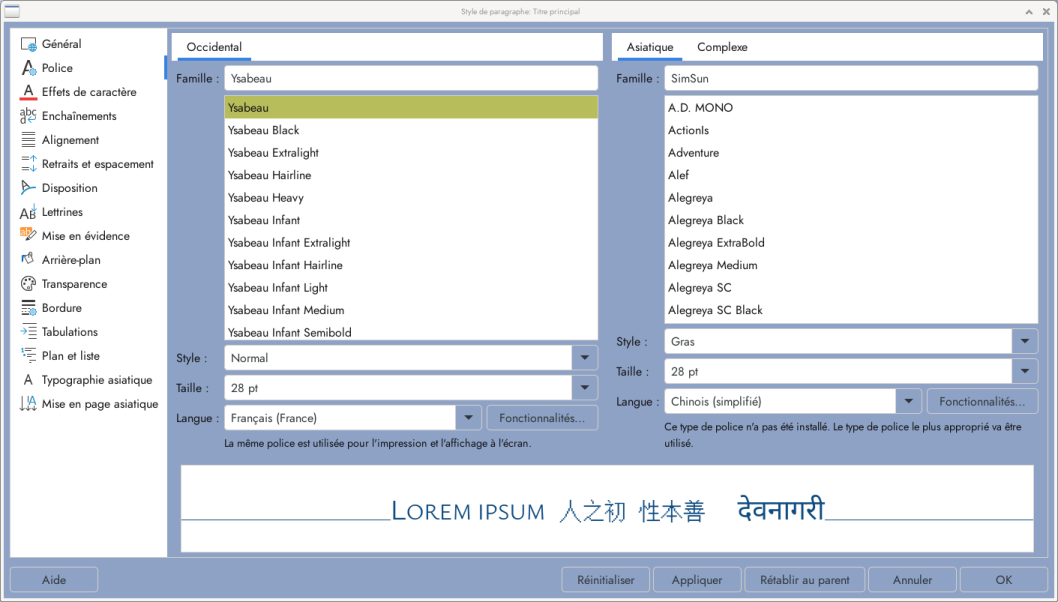
Boite de dialogue Style de paragraphe avec la navigation par onglets à gauche, puis les deux colonnes de choix de police, occidental ou asiatique ou complexe

Si toutefois, vous préférez revenir à l’affichage avec les onglets, il suffit d’aller dans le menu Outils > Options > Apparenceau niveau de « Boites de dialogue » et cocher l’option Horizontal en haut.
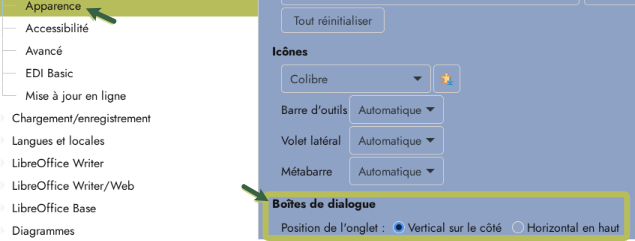
Choix de la position des onglets des boites de dialogue, LibreOffice 26.2

Il faut savoir que les onglets en haut ne s’affichent que sur une seule ligne et qu’il faudra donc naviguer avec les flèches quand il y a de nombreuses options.

Boite de dialogue avec les onglets en haut

Writer

Il y a un certain nombre d’amélioration autour de la compatibilité avec le format DOCX : séparation de tableaux flottants en plusieurs tableaux, suppression de la numérotation des notes de bas de page à l’ouverture d’un fichier DOCX, etc.

On relèvera deux nouvelles options d’alignement des paragraphes : « Début » et « Fin ». Si vous utilisez l’alphabet latin, vous ne verrez aucune différence avec les deux options « Forcer à gauche/en haut » et « Forcer à droite/en bas ». Elles ont été développées pour réutiliser plus facilement les styles entre les divers systèmes d’écriture.
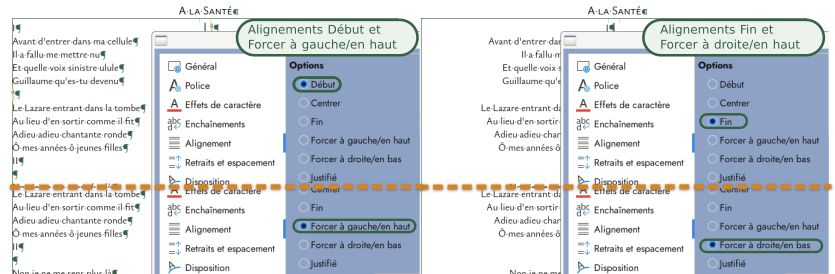
Comparaison des nouveaux types d’alignement de LibreOffice 26.2

Pour continuer sur la lancée du travail pour la prise en compte des systèmes d’écriture dont le fonctionnement est différent de celui de l’alphabet latin, il est possible de changer la direction du texte : de gauche à droite ou de droite à gauche en cours de travail. Cela peut se paramétrer dans les styles.
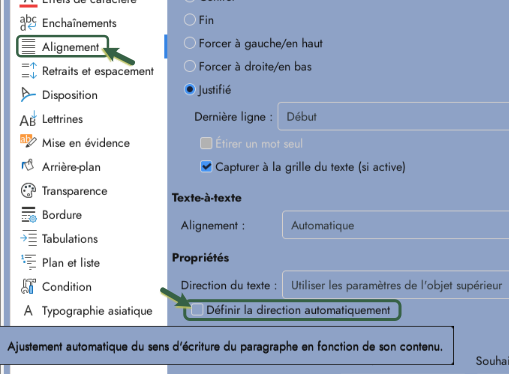
Définition de la direction du texte dans le style de paragraphe

Calc

Un gros travail sur les performances a été fait : vitesse de défilement, rapidité des classeurs avec de nombreuses formes et du rejet des modifications. On voit apparaître de nouvelles options de tri (Données >Trier) qui dépendent de la « locale » (langue définie dans les Options de LibreOffice). On peut ainsi déterminer quel caractère est utilisé comme séparateur de décimal pour le tri naturel.
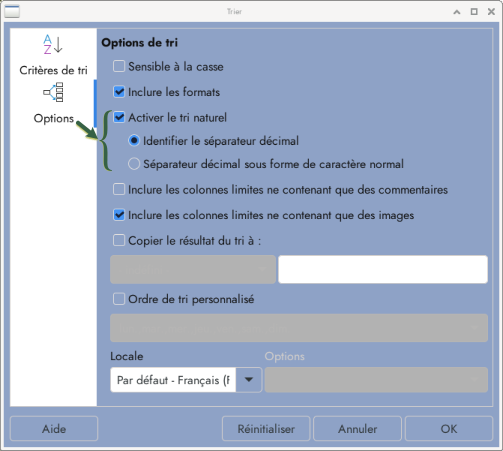
Les nouvelles options de tri de Calc 26.2

On peut relever aussi une avancée ergonomique qui va plaire à toutes celles et ceux qui utilisent les matrices, on peut maintenant modifier les formules matricielles avec la combinaison de touches : F2 + ↑ Maj + Ctrl + Entrée, il n’est plus nécessaire de modifier la formule elle-même.

Et aussi : si vous utilisez (pourquoi diable ?) le format d’enregistrement XLSX, c’est le format EXCEL2010+ qui est le format par défaut, il change de nom pour devenir « Classeur Excel 2010-365 ».2

En vrac

Base est devenu complètement multi-utilisateur, TDF a, d’ailleurs, recruté une personne pour travailler sur l’application.

Concernant les diagrammes (ou chart) : dans le Volet latéral, quand le graphique est en mode modification et que l’on va, au niveau de « Couleurs », sur la palette, on a une prévisualisation en direct dans le diagramme ce qui permet de tester le choix de couleurs plus facilement.

Les polices embarquées dont la licence ne permettait pas l’édition étaient jusqu’à présent ignorées et remplacées à l’affichage, ni vu, ni connu par une fonte de substitution. Ce défaut a été corrigé.

L’export PDF gère les liens avec les documents externes : Fichier > Exporter au format PDF > Liens.
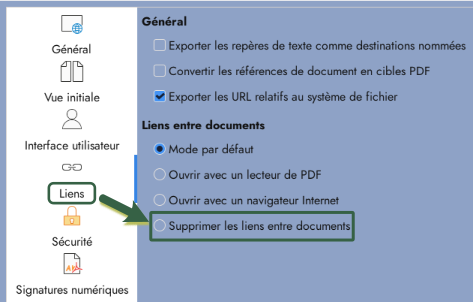
Export PDF de LibreOffice 26.2 et suppression des liens entre documents

Les dictionnaires hongrois, mongol et portugais du Portugal ont été mis à jour ainsi que les règles de césure de la langue hongroise.

JSON, pour JavaScript Object Notation, est un format standard utilisé pour représenter des données structurées. Il est utilisé notamment pour échanger les informations entre un navigateur et un serveur. C’est, par exemple, le format de sauvegarde des marques-pages de Firefox ou de certains fichiers d’archives de Mastodon. Les documents XML et JSON génériques avec des plages pouvant être liées sont maintenant automatiquement mappés à des feuilles dans Calc. Une plage pouvant être liée est une section d’un document contenant des enregistrements tabulaires. Lorsqu’un document contient plusieurs plages pouvant être liées, chaque plage est mappée à une seule feuille3.

Et si vous avez envie de vous amuser avec les fonctions expérimentales (à activer dansOutils > Options > LibreOffice > Avancé), vous pouvez jouer avec la nouvelle de boite de dialogue « Gestion des macros ».

Pour finir

Cette dépêche a, bien, évidemment, été rédigée avec LibreOffice et, cette fois-ci dans un fichier enregistré en Markdown. Les seules balises que j’ai dû entrer à la main sont celles des images. Kate a l’air de modifier le fichier et, quand je réouvre le .md dans LibreOffice, il y a des styles qui ont sauté mais la mise en forme reste visuellement la même. Kate rajoute aussi des barres obliques devant les « > », aux crochets [ ] et même à certains hyperliens (images). Il y a peut-être des éditeurs de texte plus adaptés ou des réglages à faire.

J’ai rédigé cette dépêche en même temps qu’un article sur LibreOffice 26.2 pour mon site. Si l’article n’est pas vraiment dupliqué, il n’est pas étonnant d’y trouver des morceaux ici.

Que tout cela ne nous empêche d’adresser tous nos remerciements à celles et ceux qui font de LibreOffice une suite bureautique si agréable à utiliser et si performante.

Post-scriptum : si vous voulez savoir comment modifier les couleurs de l’interface comme sur les captures d’écran, ça peut s’envisager, demandez gentiment, avec un peu de chance.


  1. The Document Foundation ou TDF est la fondation de droit allemand qui pilote le projet LibreOffice. 

  2. Il y a deux formats OOXML différents et donc deux formats XLSX différents, la version 2007 et la version actuelle depuis 2010. S’il vous est vraiment nécessaire d’enregistrer au format XLSX, il faut utiliser la version de 2010. 

  3. Notes de version. 

Commentaires : voir le flux Atom ouvrir dans le navigateur

  •